
本記事はプロモーションを含みます。
ヒルトンホテルに無料で泊まれる!
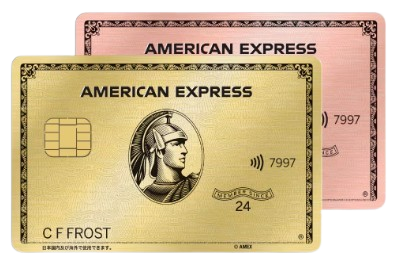
2026年8月現在、アメックス・ゴールドプリファード 入会特典で120,000ポイント獲得、
ヒルトンポイントに交換すると150,000ポイントになります。(交換レート=1:1.25)
国内では1泊10万円を超えるコンラッドやウォルドーフアストリアなどの最高峰ホテルはもちろん、
海外のヒルトンホテルにもポイント無料宿泊が叶います。
※アメリカン・エキスプレス®公式サイトに遷移します



ヒルトンオナーズ公式アプリはどのような使い方ができて、ダウンロードするメリットが知りたいですよね。
この記事を読むことで、ヒルトンアプリの使い方がわかり、チェックインやデジタルキーなど便利な使い方を習得できますよ!
ヒルトン公式アプリのダウンロード方法
ヒルトンアプリからのホテル予約方法
ヒルトンアプリの活用方法10個
ヒルトンアプリにログインできない解決策3つ
ヒルトンアプリ|よくある質問

ヒルトン公式アプリは日本語対応していない
ヒルトン公式アプリは、残念ながら現状日本語対応をしていません。
ブラウザからアクセスするヒルトン・オナーズ公式サイトは、マイページ画面右上の「Language」から「日本語」を選択することで、日本語でのサイト閲覧が可能です。
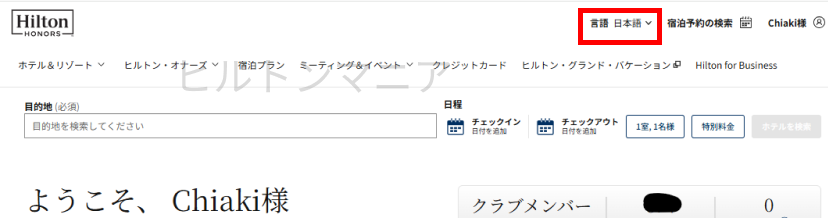
一方、ヒルトン公式アプリでは、言語切り替え機能がないため、英語でのアプリ操作に慣れる必要があります。

ヒルトン公式アプリのダウンロード方法



アプリを使えるデバイスは以下のとおりです。
- iPhone
- Apple Watch
- iPad
- Android
お使いのデバイスで、「ヒルトン」や「hilton」で検索し、アプリをダウンロードします。
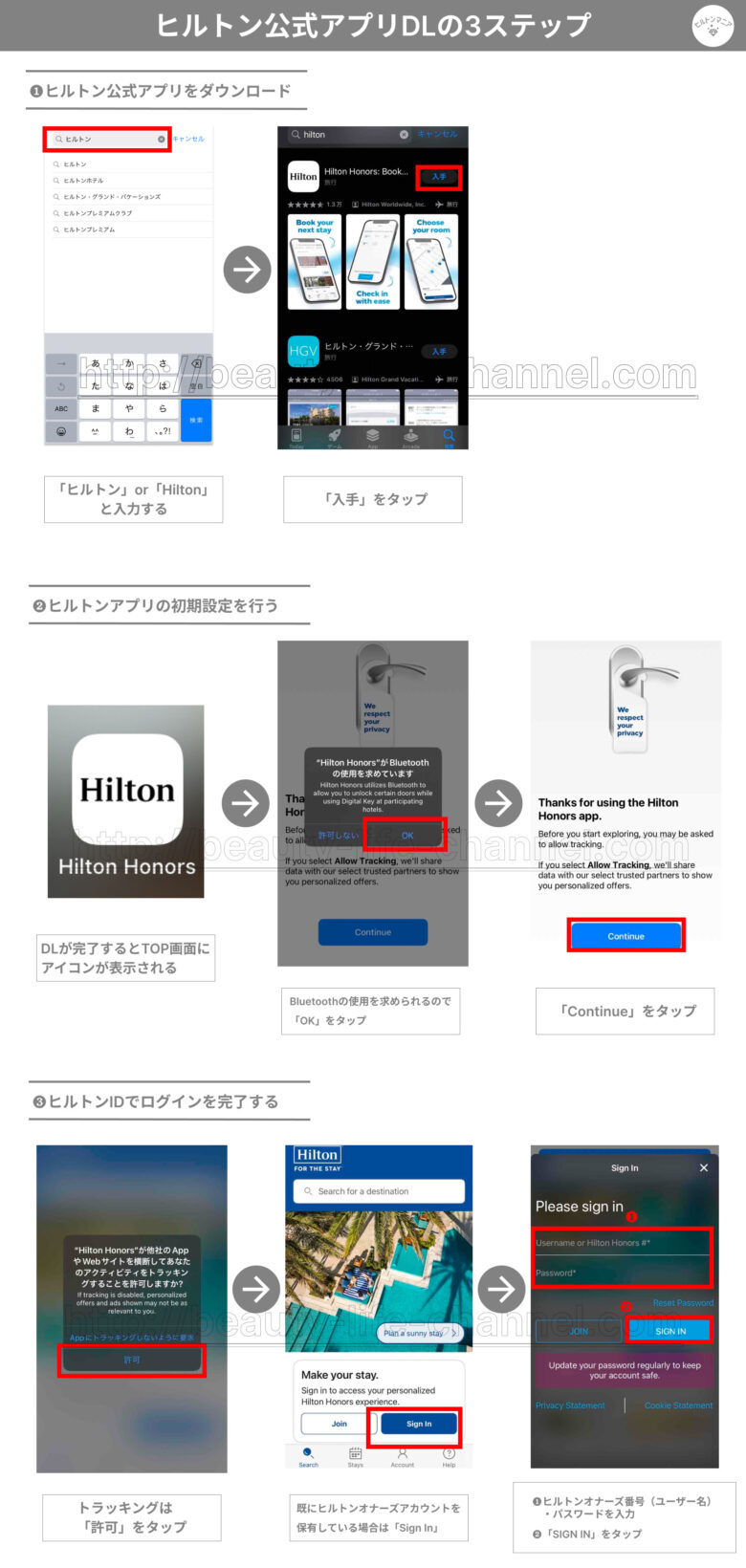
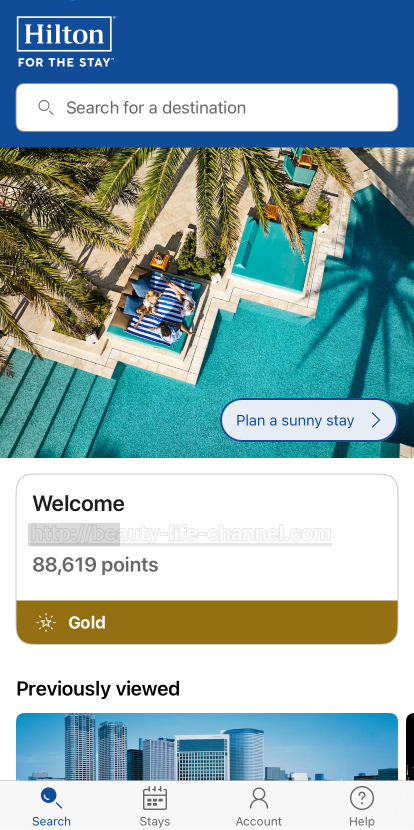
ユーザー名・パスワードを入力しログインすると、以下のマイページに展開します。
まだヒルトンオナーズ会員になっていない場合、以下の記事を参考にしてみてくださいね。

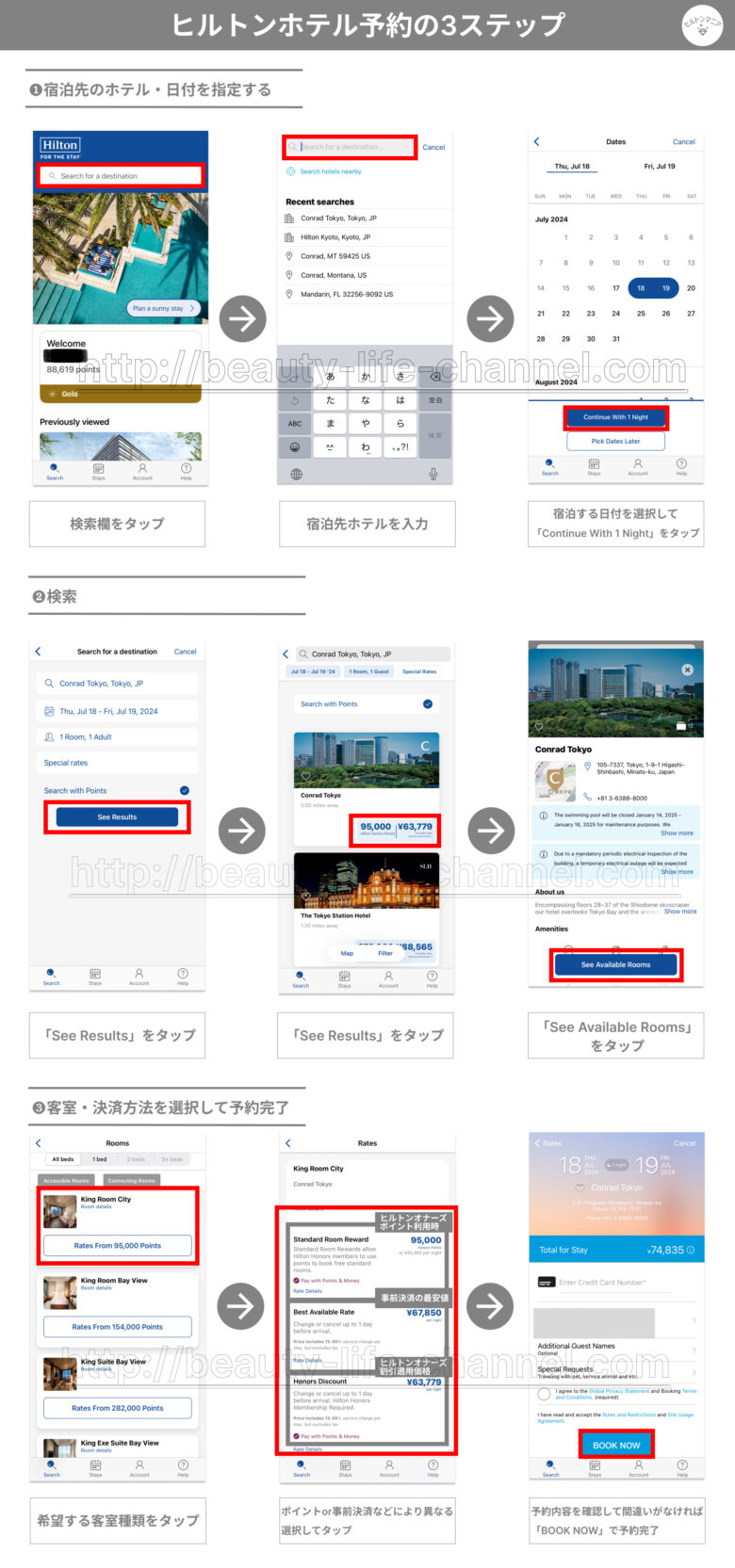
ヒルトン公式アプリでのホテル予約方法
- アプリを立ち上げる
- 宿泊先ホテル名を入力する
- 宿泊日と日数を選択する
- 部屋数と宿泊人数を入力する(子どもも宿泊の場合:年齢を入力する)
- 「ポイントを使う(Search With Points)」にチェックを入れる
- 宿泊する客室を選択する
- 内容を確認し予約を完了する
以下、アプリでの操作画面をまとめました。
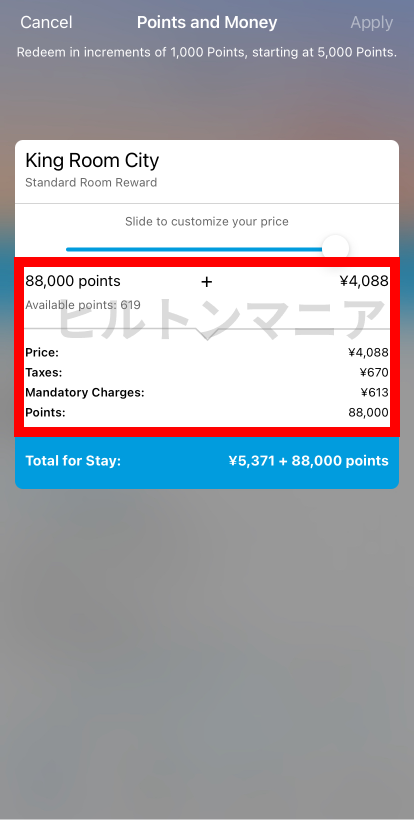
ポイントを使った予約方法は以下3つあります。
- 宿泊を全てポイント支払い
- 一部ポイント支払い+クレジットカード払い
- 一部ポイント支払い+現地支払い
使用するポイントは、客室選択後に「☑Pay with Point&Money」をタップすると以下の画面で設定できます。
ホテル予約内容の確認
ヒルトン公式アプリ内で、ホテルの予約確認が手軽にできます。
アプリ内下部の「Stays」をタップ。
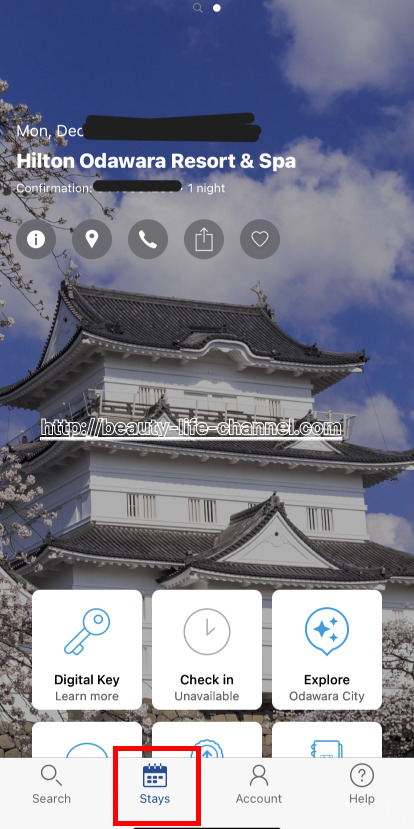
現在予約中のホテル一覧が表示されます。
ヒルトン公式アプリの使い方|ホテル宿泊編
ヒルトン公式アプリでは、ホテル予約以外にも以下10個のサービスが利用できます。
- 会員情報の確認
- デジタルキー
- チェックイン
- 客室(お部屋)の選択
- 宿泊先ホテルスタッフとのチャット
- 客室のアップグレード
- 宿泊先ホテルの案内
- ヒルトン上級会員の特典閲覧
- フロアガイド
- 宿泊予約内容の確認
❶会員情報の確認・変更
ヒルトンアプリ画面下部にある「Account」をタップ。
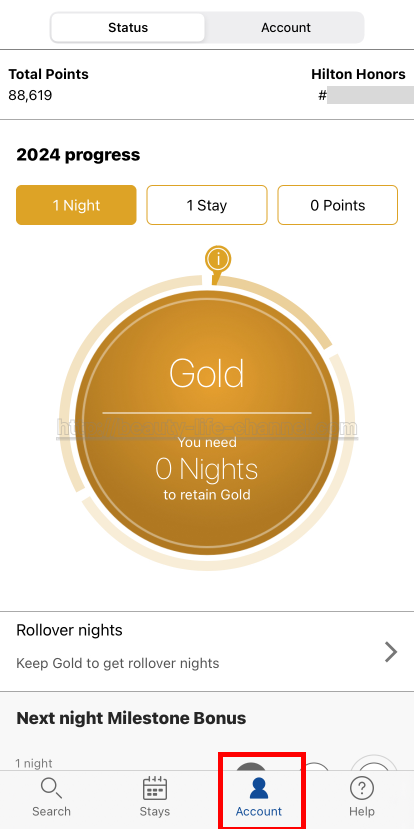
アカウント画面では以下の項目が確認できます。
- 保有のヒルトンオナーズポイント数
- ヒルトンオナーズ会員ステータス
- 年間宿泊数
❷デジタルキー
ヒルトン宿泊時のチェックインが完了すると、公式アプリからデジタルキーが発行され、スマホで客室への入室が可能になります。
客室への入室の他に以下でも利用ができます。
- フィットネスセンター
- プール
- エレベーター
具体的な利用手順は以下の通りです。
step
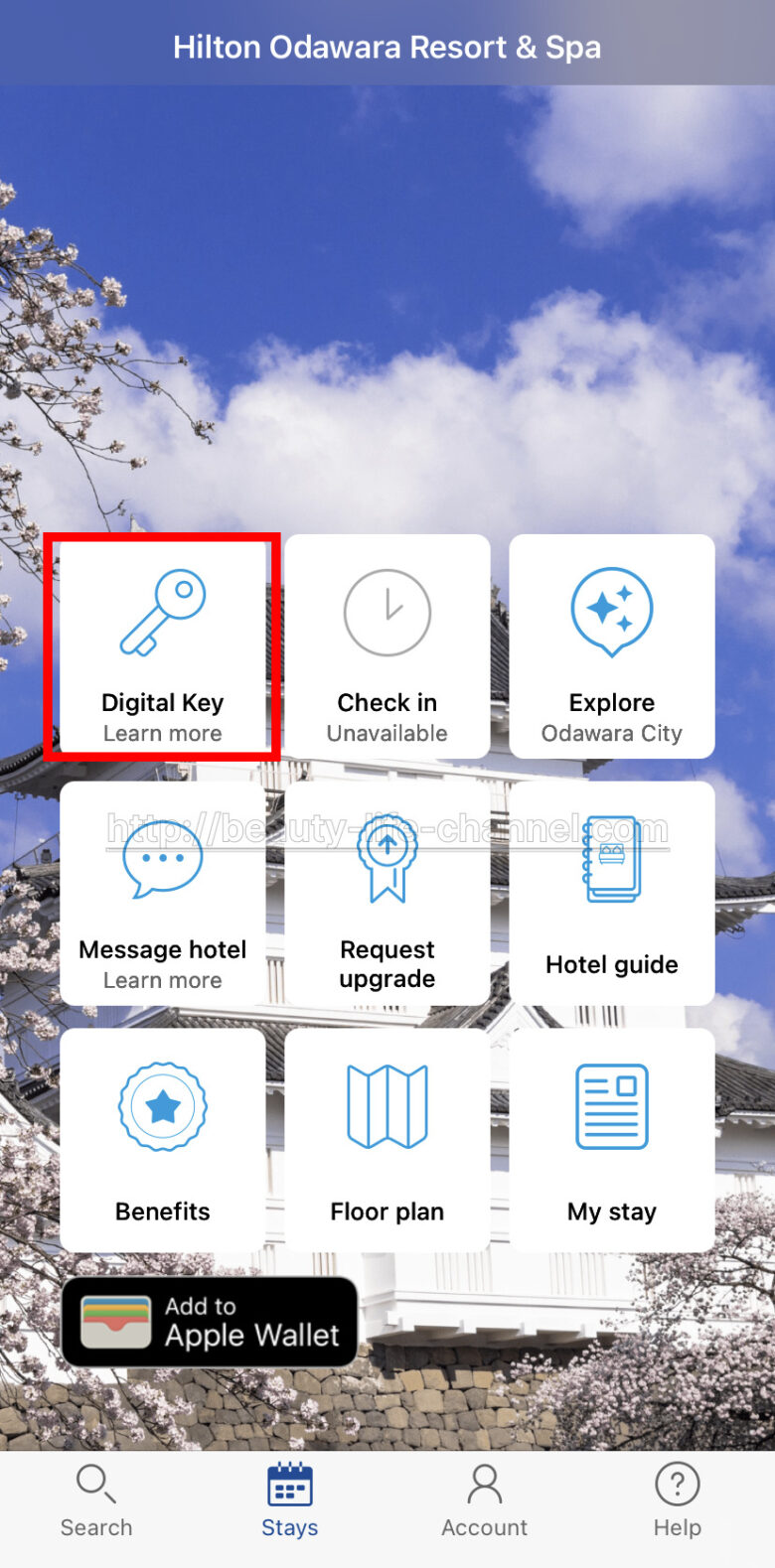
1下部「Stay」から宿泊予定のホテルの「Digital Key」をタップ
step
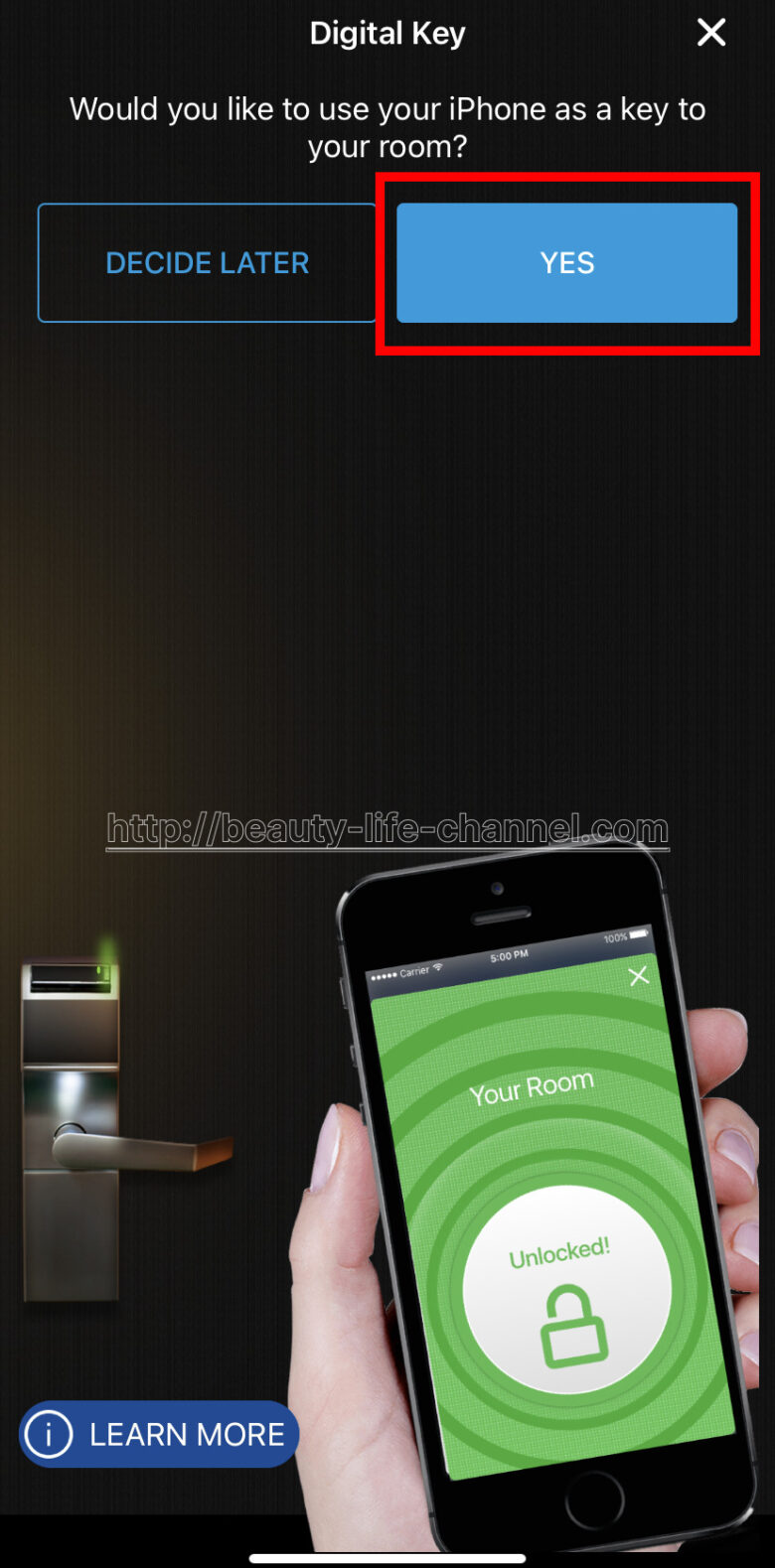
2「iPhoneをルームキーとして使いますか?」に「YES」をタップ
step
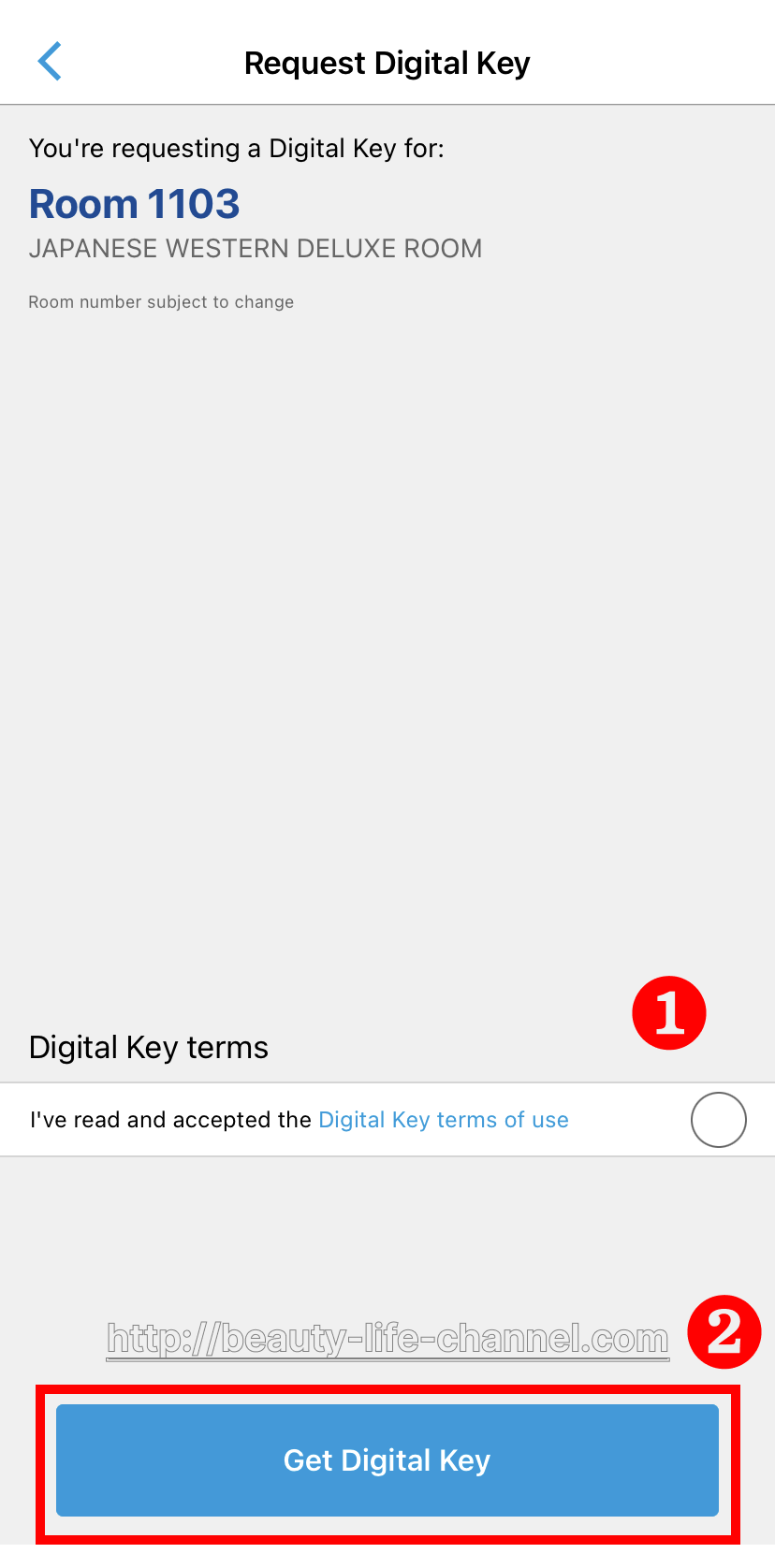
3デジタルキーを取得
以下の流れで進めます。
❶デジタルキーの利用に関して許可するにチェック✓を入れる
❷「Get Digital Key」をタップ
step
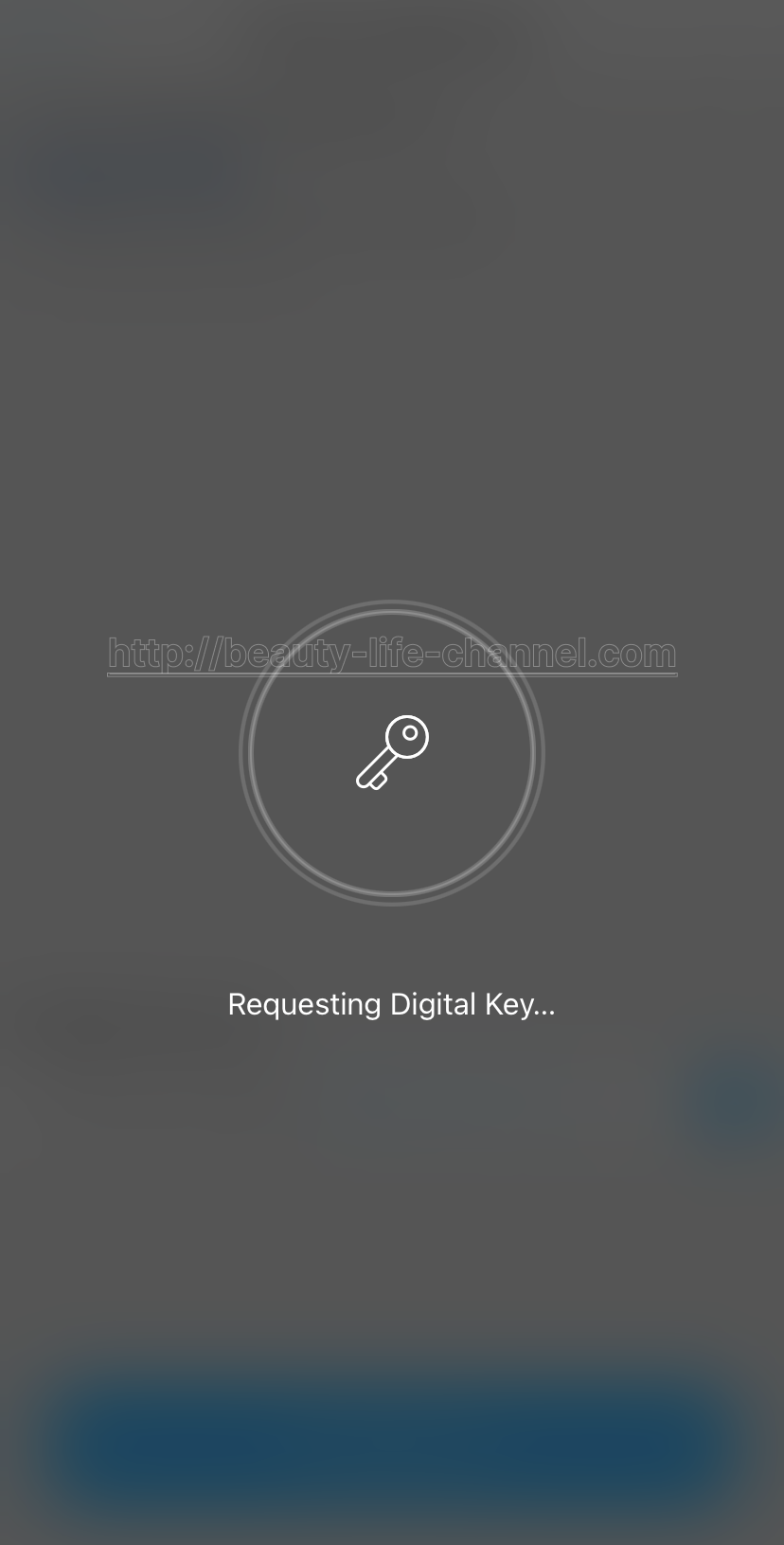
4デジタルキー発行がリクエストされる
step
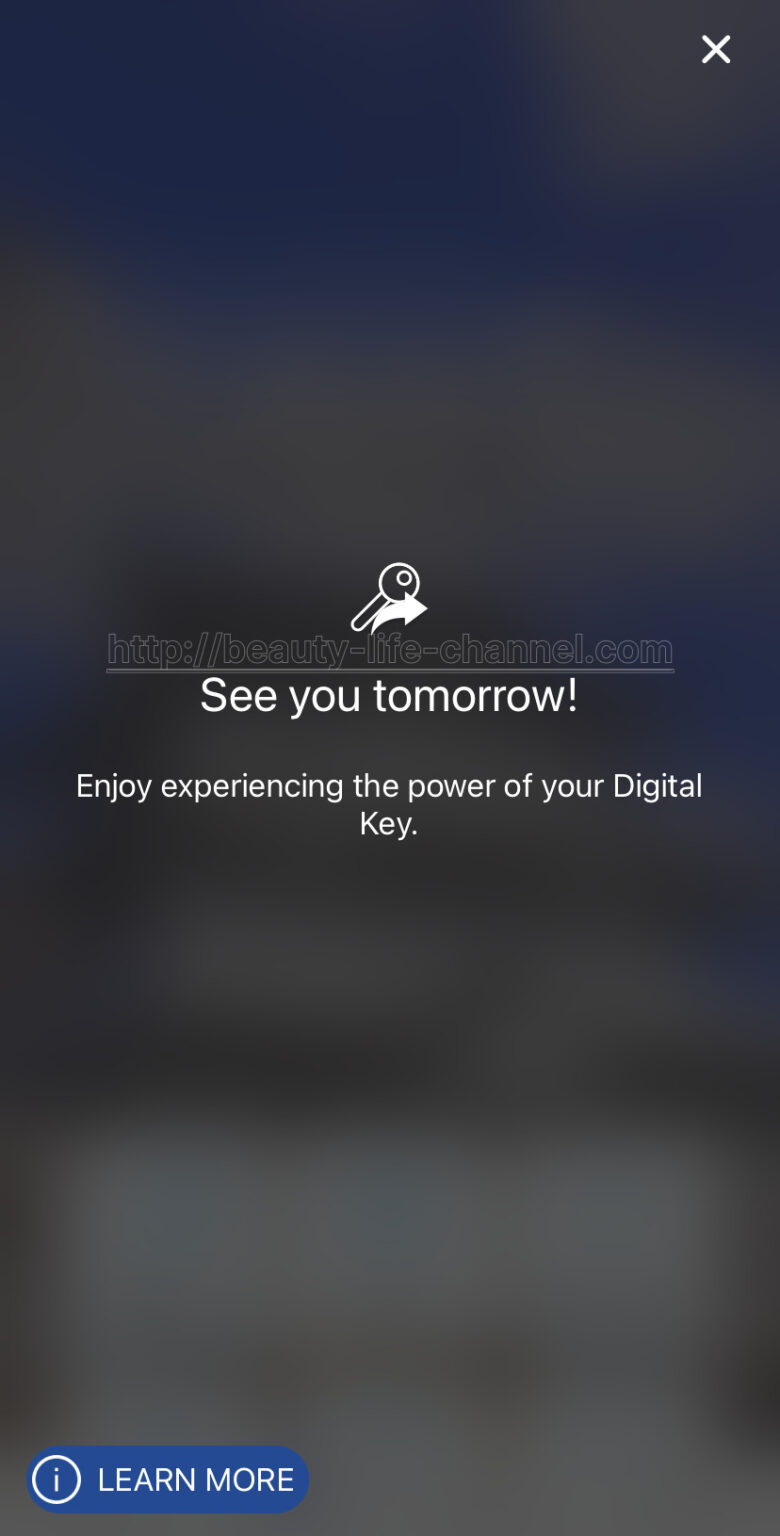
5デジタルキー発行リクエストが受理される
step
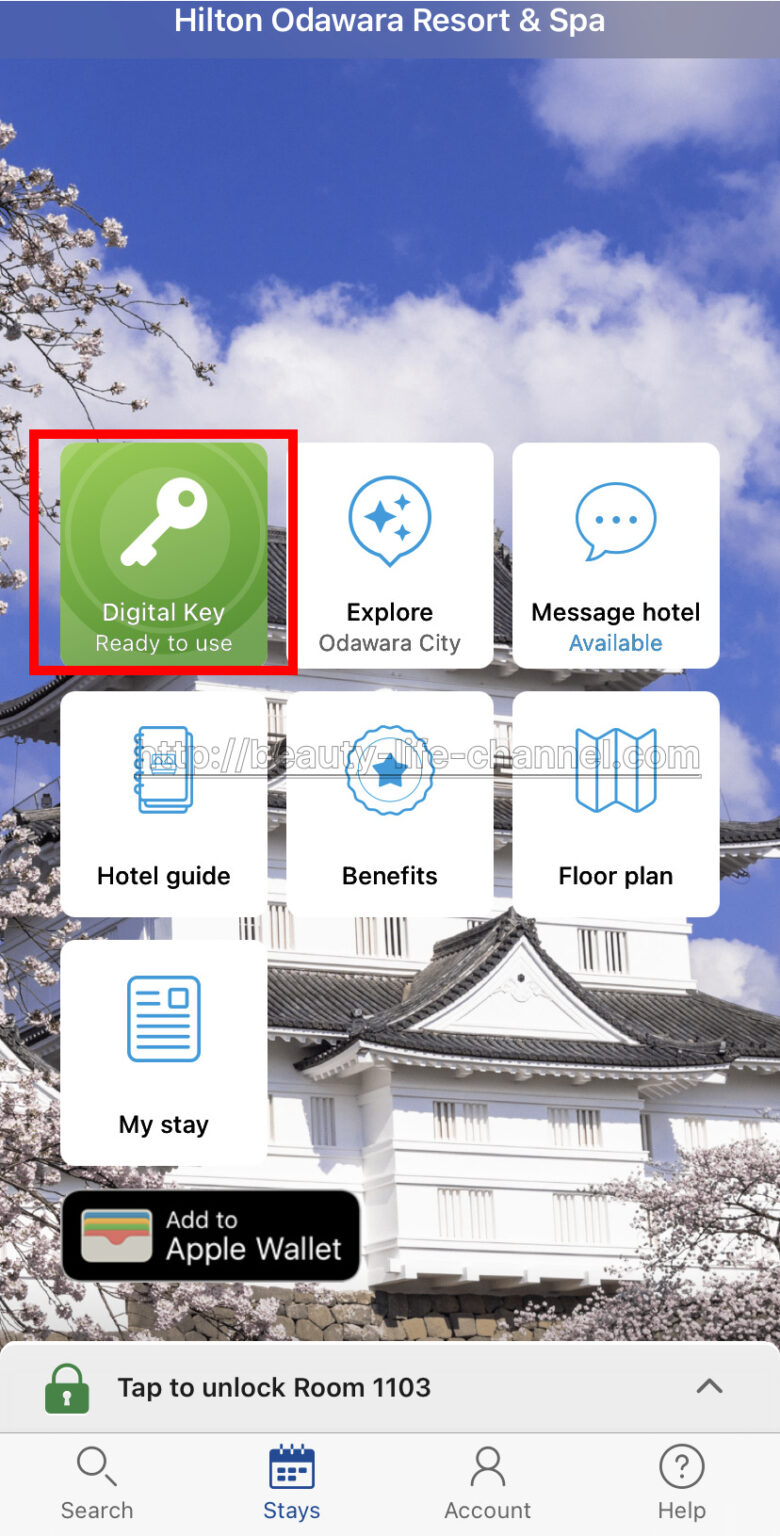
6宿泊日のチェックイン時刻を過ぎるとデジタルキーが利用できるようになっています。
step
6客室の鍵を開けるときは「Digital Key」をタップすると以下の画面が開き開錠可能に
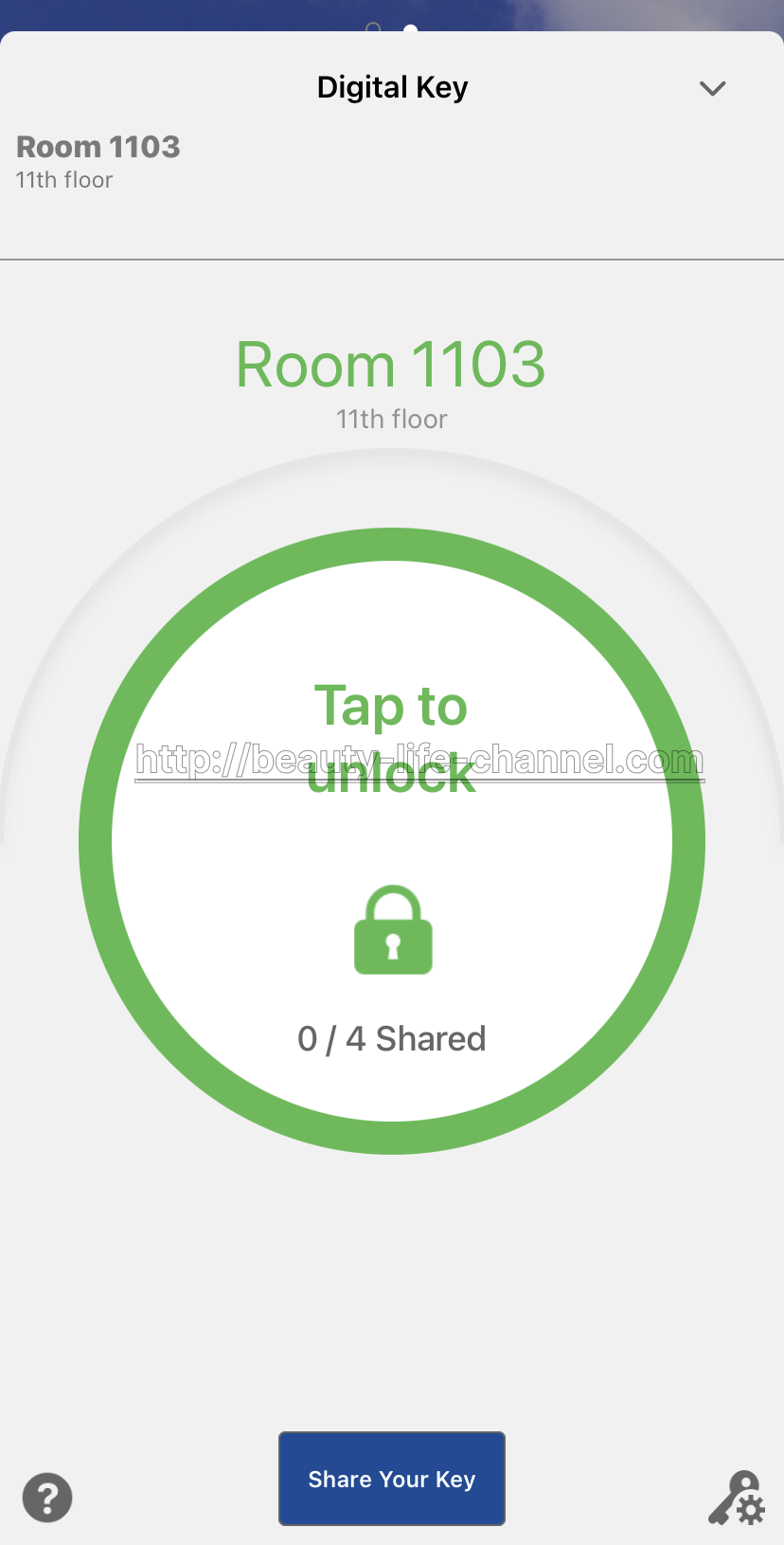
デジタルキーは、ヒルトン会員限定の機能ですが会員内で4名までのシェアが可能です。
「Share Your Key」をタップすれば、デジタルキーを共有したい相手にシェアすることができます。
注意ポイント
ホテルによりデジタルキーの取得できるタイミングが異なります。
事前にホテルに問い合わせておくと良いでしょう。
❸チェックイン
ヒルトンアプリを開き、「Stay」→「Check In」から入りますが、まだお部屋の割り当てがされていない時期だとタップができません。
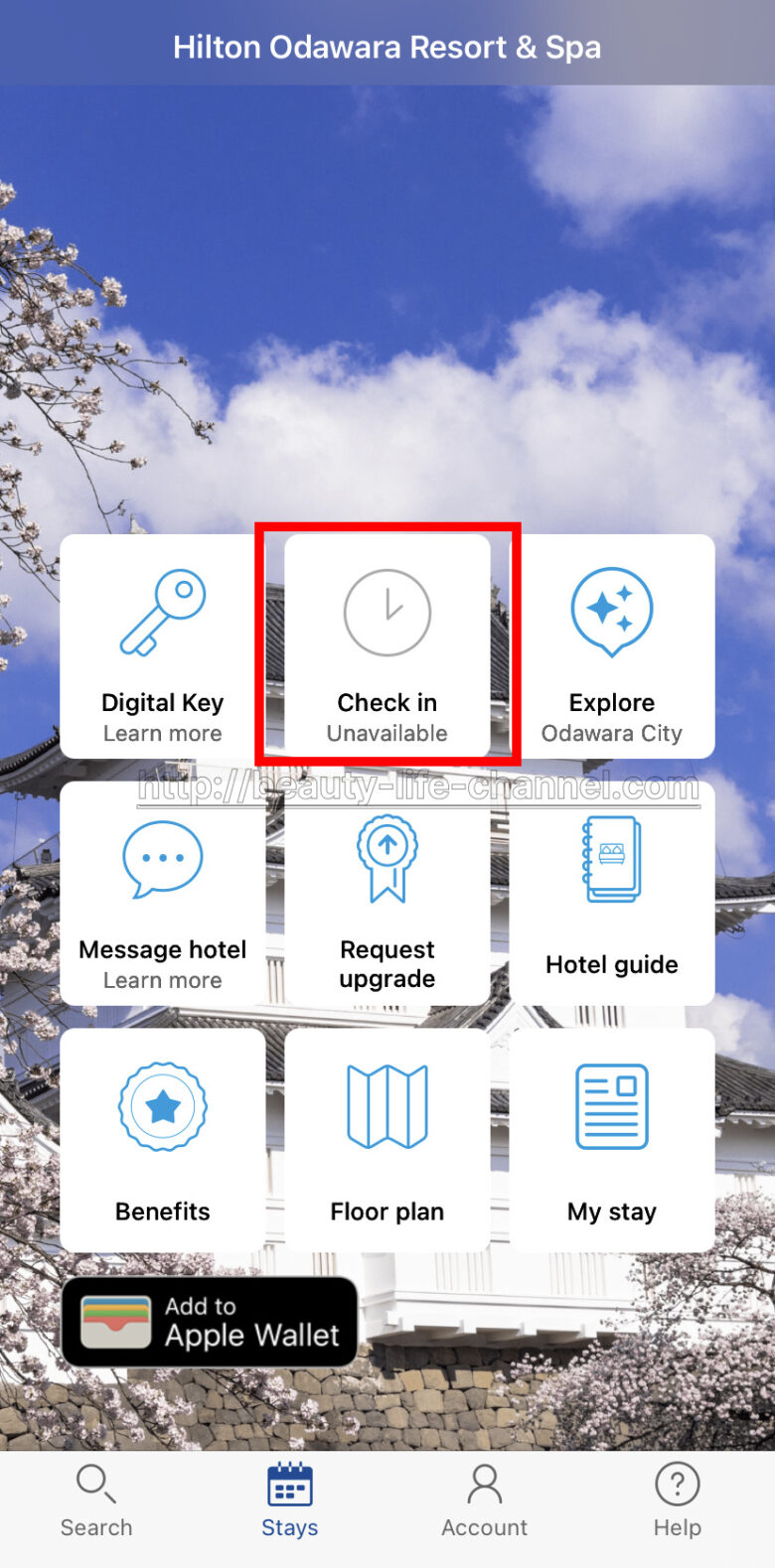
チェックインがまだできない状態
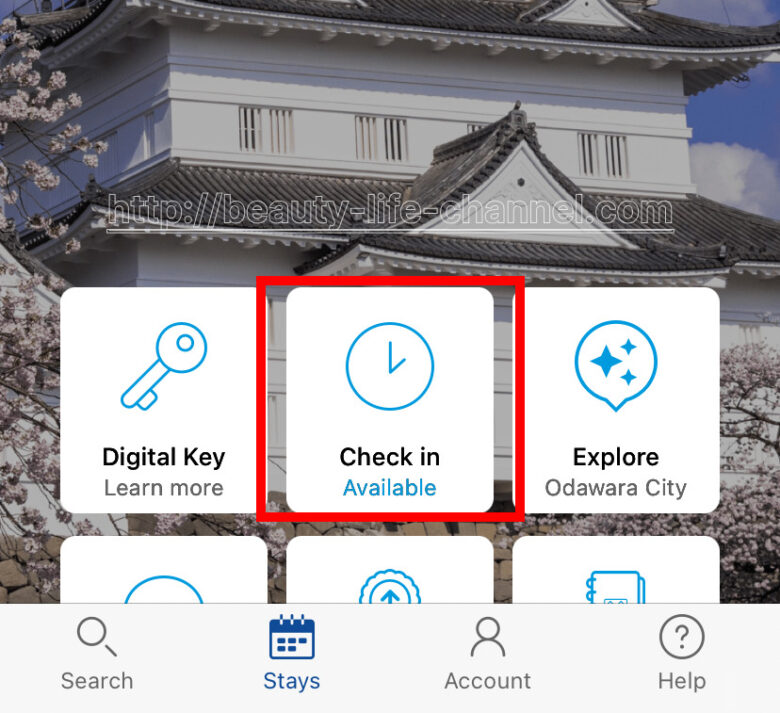
宿泊日の前日頃、アプリからのチェックインが可能になります。
以下のように「Check In」のアイコンがブルーへタップできるようになっていればチェックインが可能になっていることがわかります。
❹客室(お部屋)の選択
ヒルトンアプリでチェックインができるタイミングで、客室の選択も可能になります。
具体的にみていきましょう。
step
1チェックインをタップ
step
2「自分で客室を選ぶ」を選択する
前日夜にはホテル側がゲストへ客室を選択してくれています。
ゲストはアプリから以下2つから客室を確認・選択することができます。
- 自分の部屋を自分で選ぶ
- ホテルが選んだ部屋をみる
自分の部屋を自分で選ぶ場合は、「I WANT TO PICK MY ROOM(自分でお部屋を選ぶ)」を選びましょう。

私はゴールド会員で無料アップグレードしてもらえた可能性があるため、「PICK A ROOM FOR ME」を選択してみます。
step
3お部屋を決定する
客室を決定する場合、「CONTINUE」をタップします。

step
4チェックインする客室を決定する
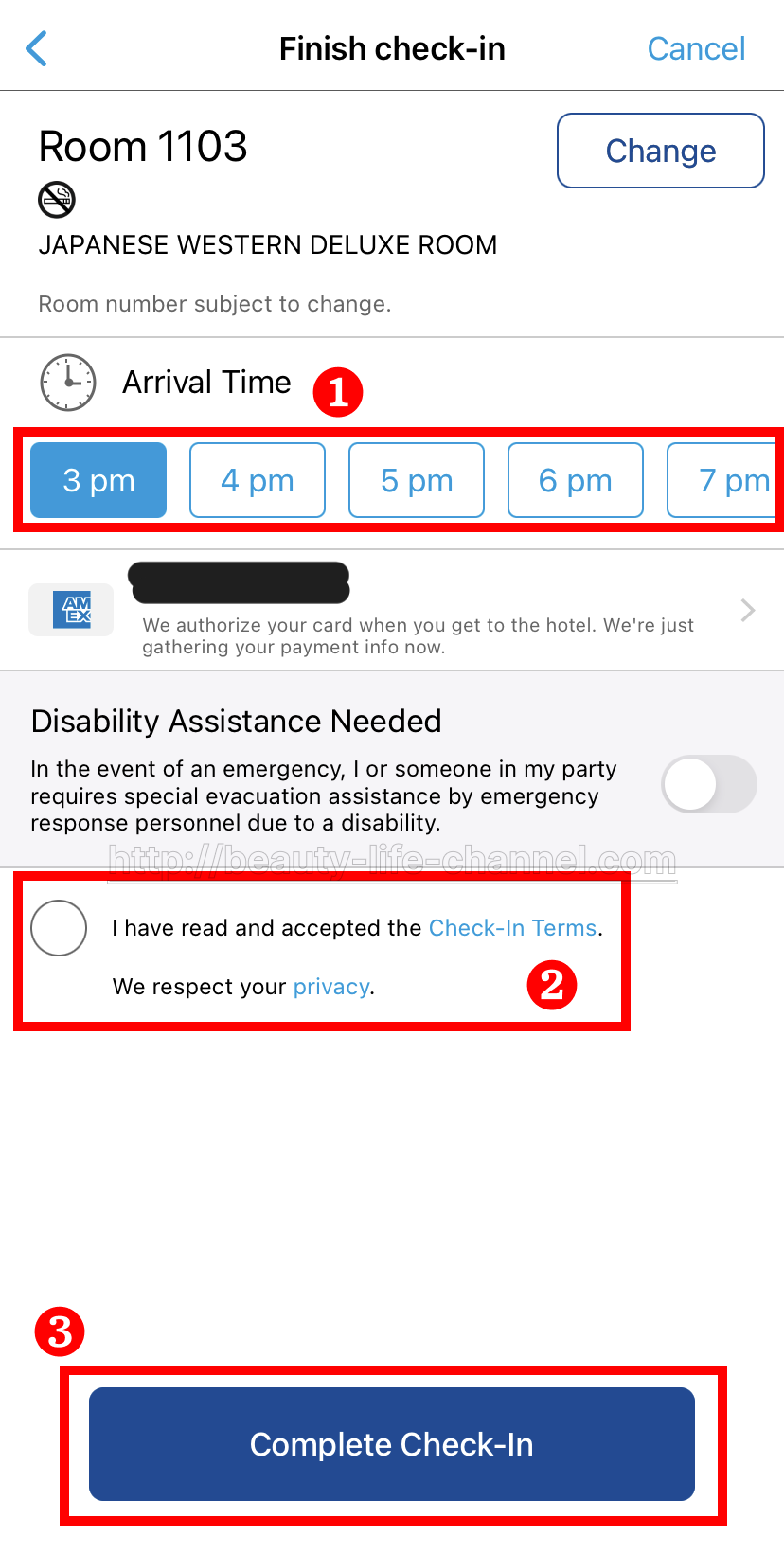
チャックイン画面では以下を設定します。
- 到着時刻(チェックイン時刻)を選択する
- 「チェックイン条件に同意する」にチェックを入れる
- 「Complete Check-In(チェックインを完了する)」をタップして完了
❺宿泊先ホテルスタッフとチャット
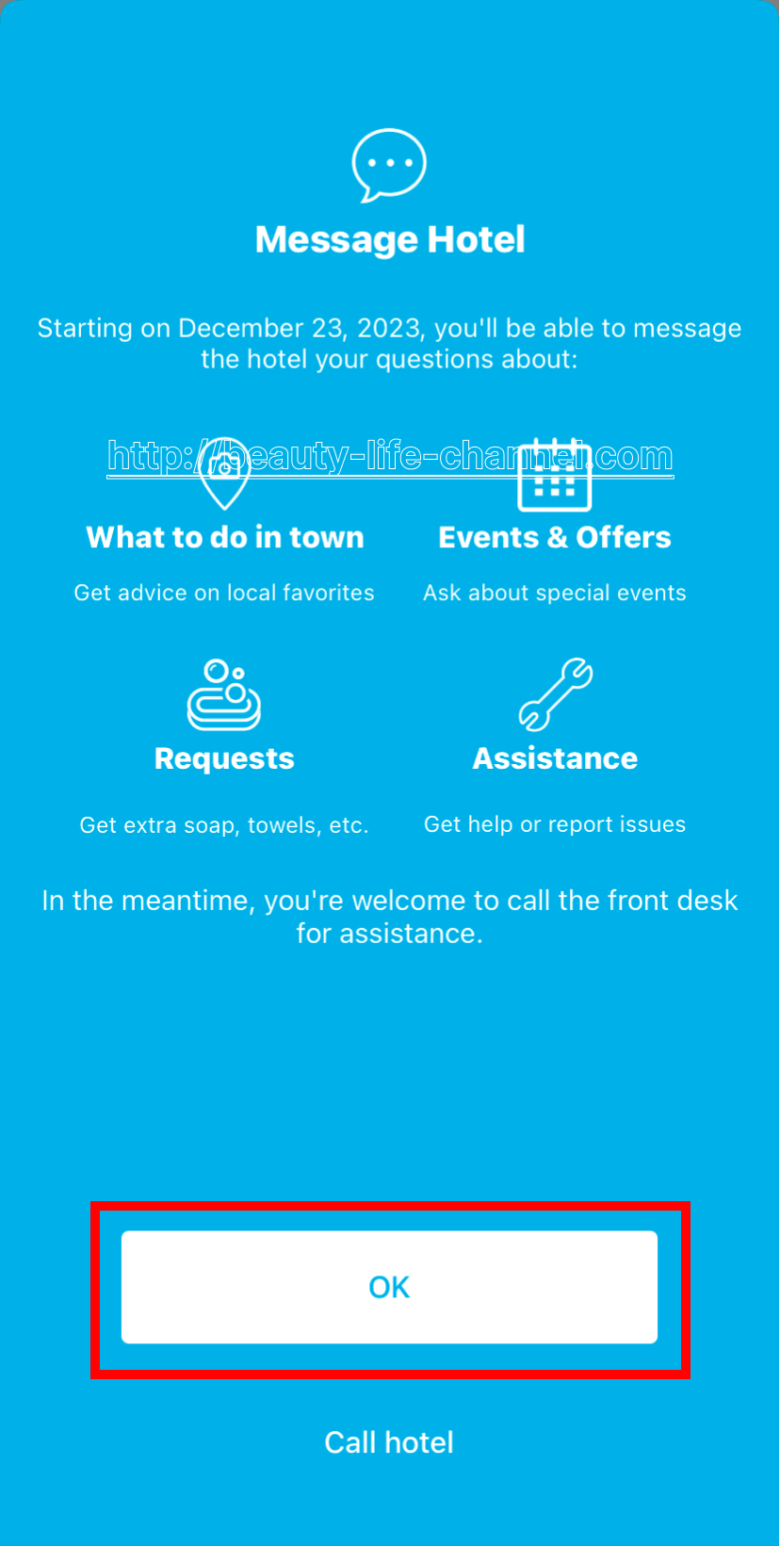
ヒルトン宿泊2日前になると、「宿泊先ホテルスタッフとチャット」機能が利用可能です。
アプリの下部「Stay」から「Message hotel」をタップするとメッセージ画面に展開します。
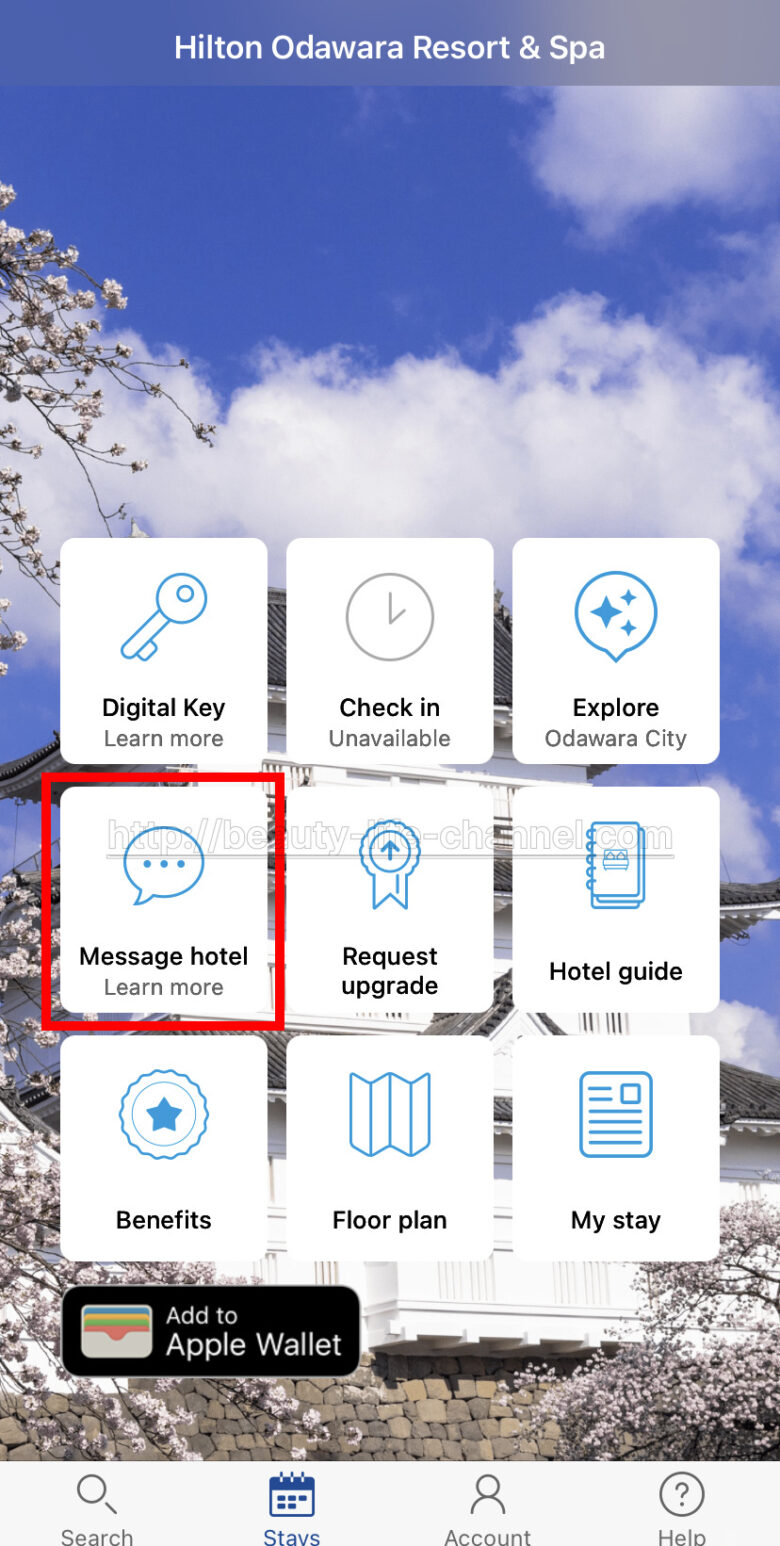
ホテルスタッフとのチャットでは、以下の問い合わせができます。
- 周辺地域でのアクティビティ
- 特別イベントの有無
- 予備タオル・ベビーベッドなどのリクエスト
以下画面「OK」をタップするとメッセージの入力画面に繋がります。
❻客室のアップグレード
ヒルトン公式アプリから、客室のアップグレードのリクエストを行えます。
アプリの下部「Stay」から「Request Upgrade」をタップするとアップグレード可能な客室の選択画面に展開します。
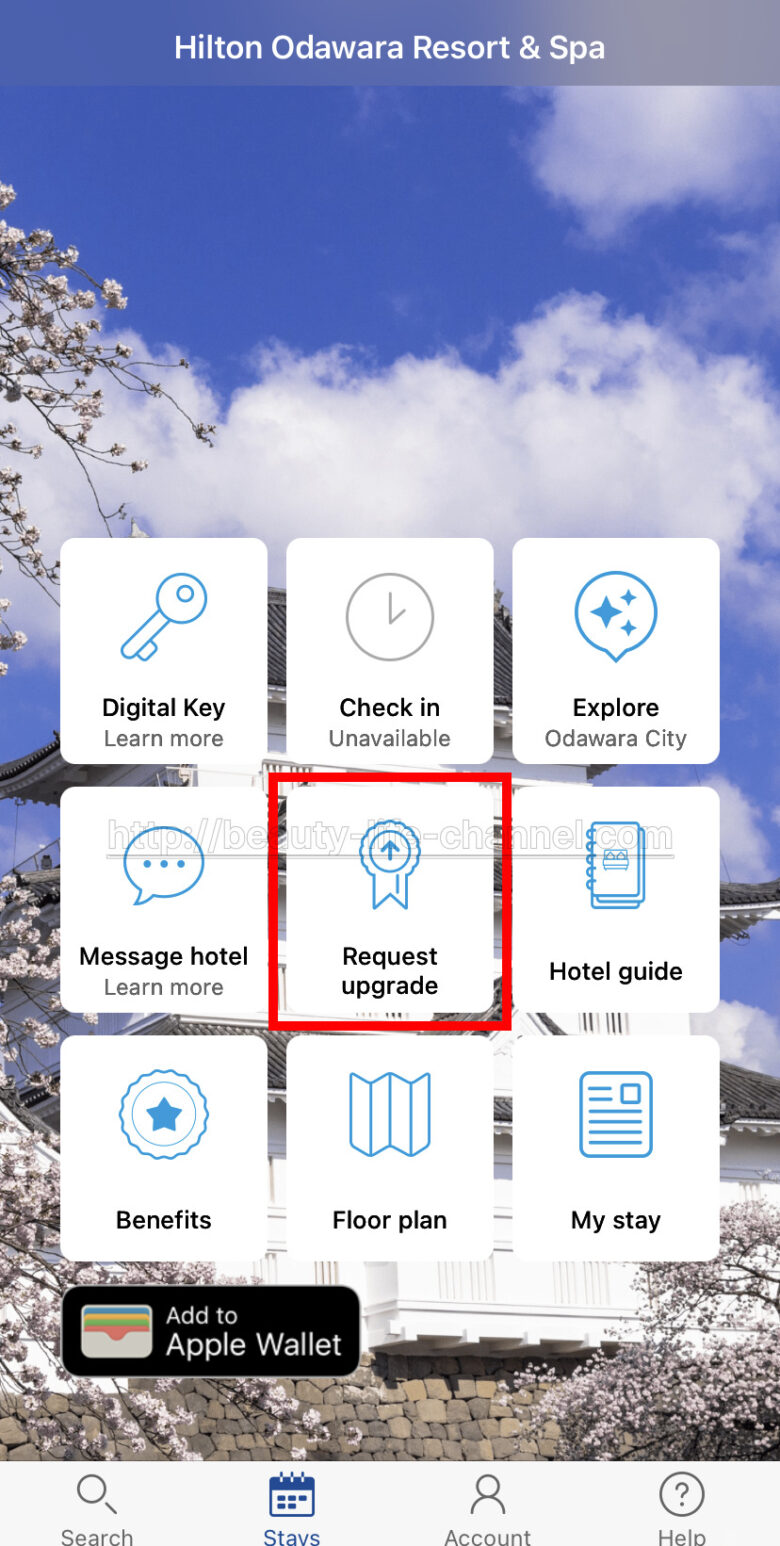
あくまで有償のアップグレードのリクエストになります。
以下のように、予約した客室からの差額追加費用とアップグレード可能なお部屋が選択できます。

ヒルトンオナーズ上級会員の無料アップグレードに関しては、本記事のチェックインから前日夜以降に行うか、以下の記事を参考にしてみてください。
❼宿泊先ホテル・周辺の案内
ヒルトン公式アプリから、宿泊先ホテルのガイド・案内の閲覧ができます。
アプリの下部「Stay」から「Hotel guide」をタップすると宿泊先ホテルのガイド画面に展開します。
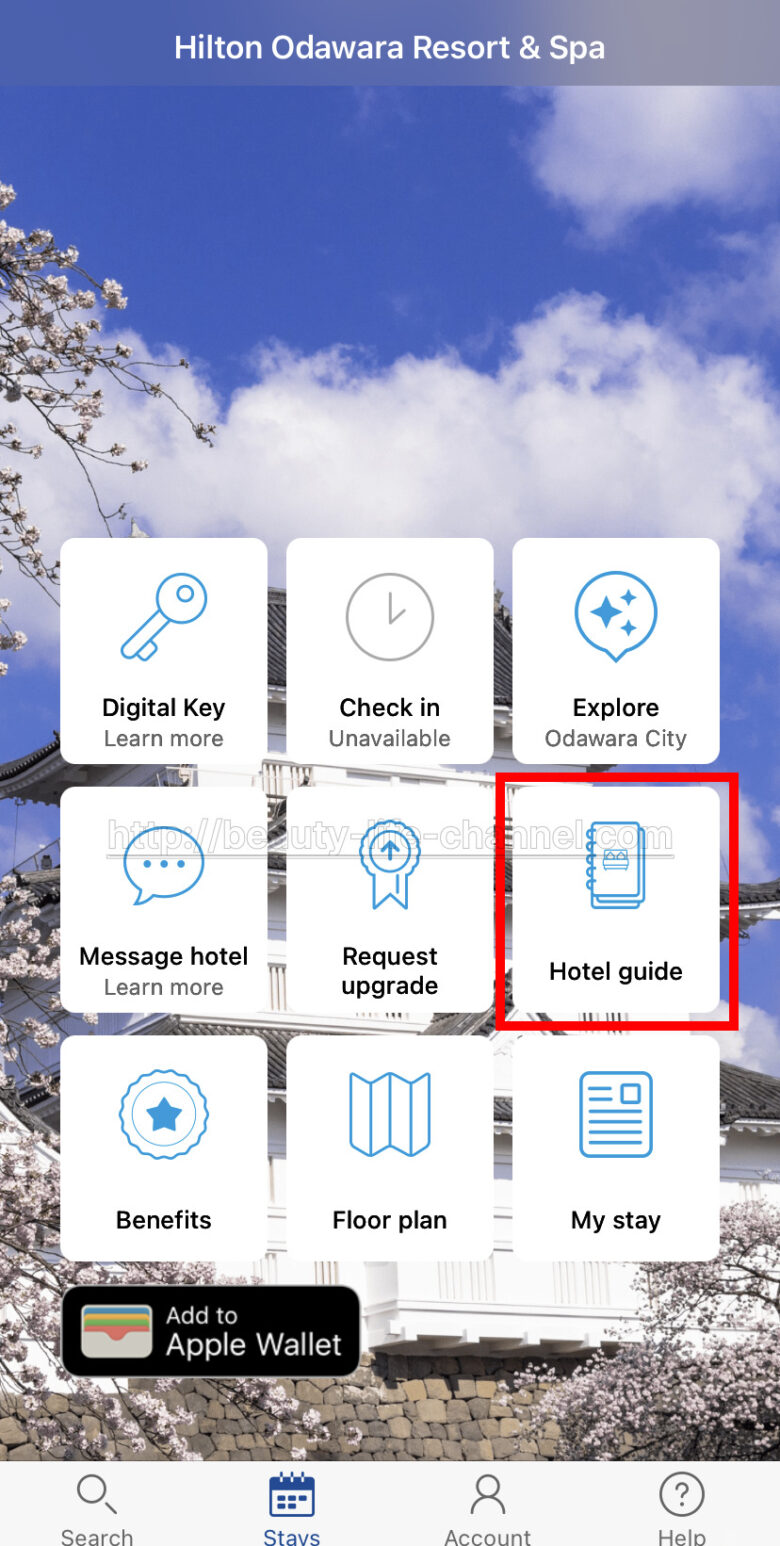
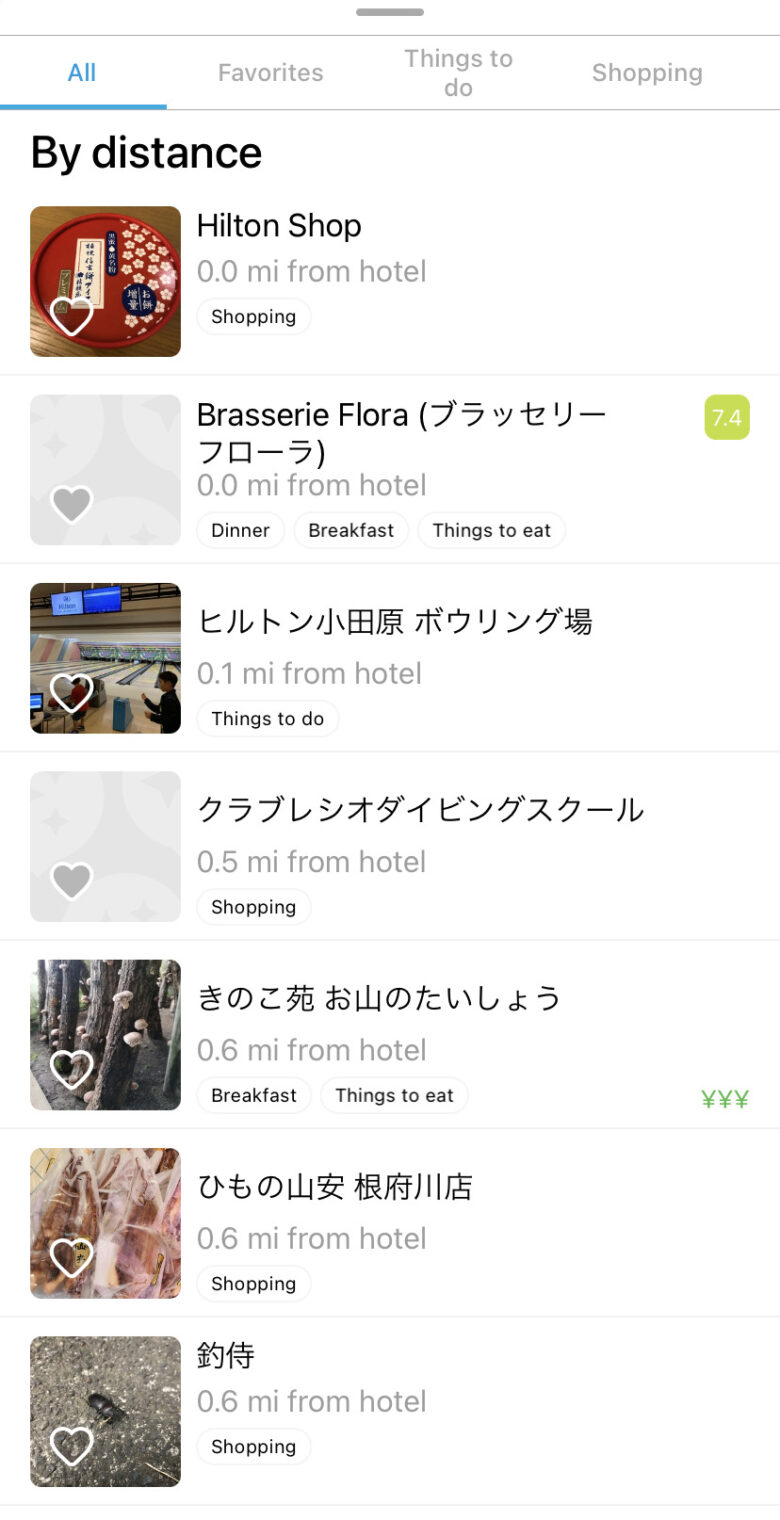
また、同画面「Explore」をタップすると宿泊先ホテル周辺のガイドが閲覧できます。
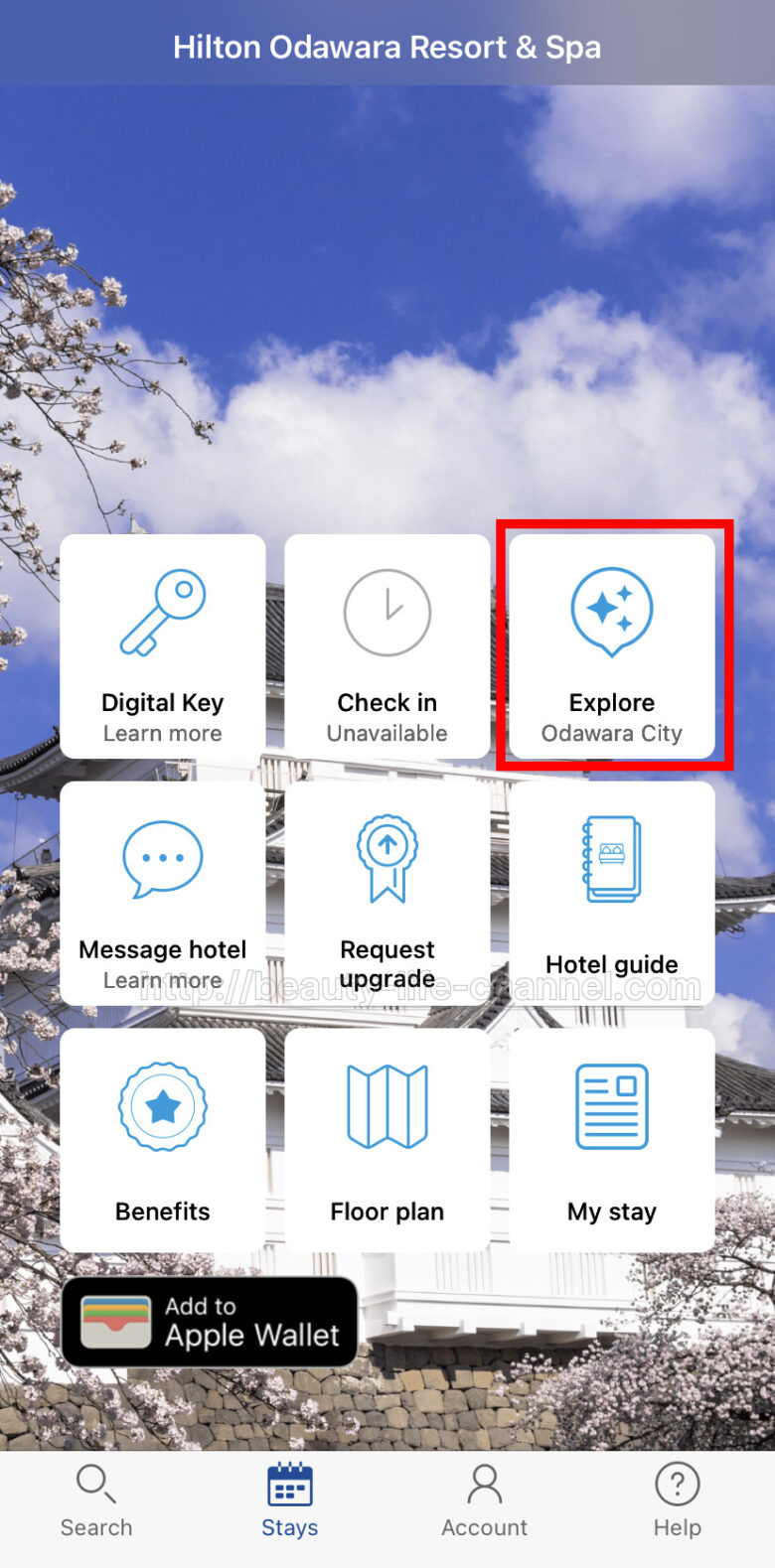
ヒルトン小田原の場合、具体的には以下の画面に展開します。
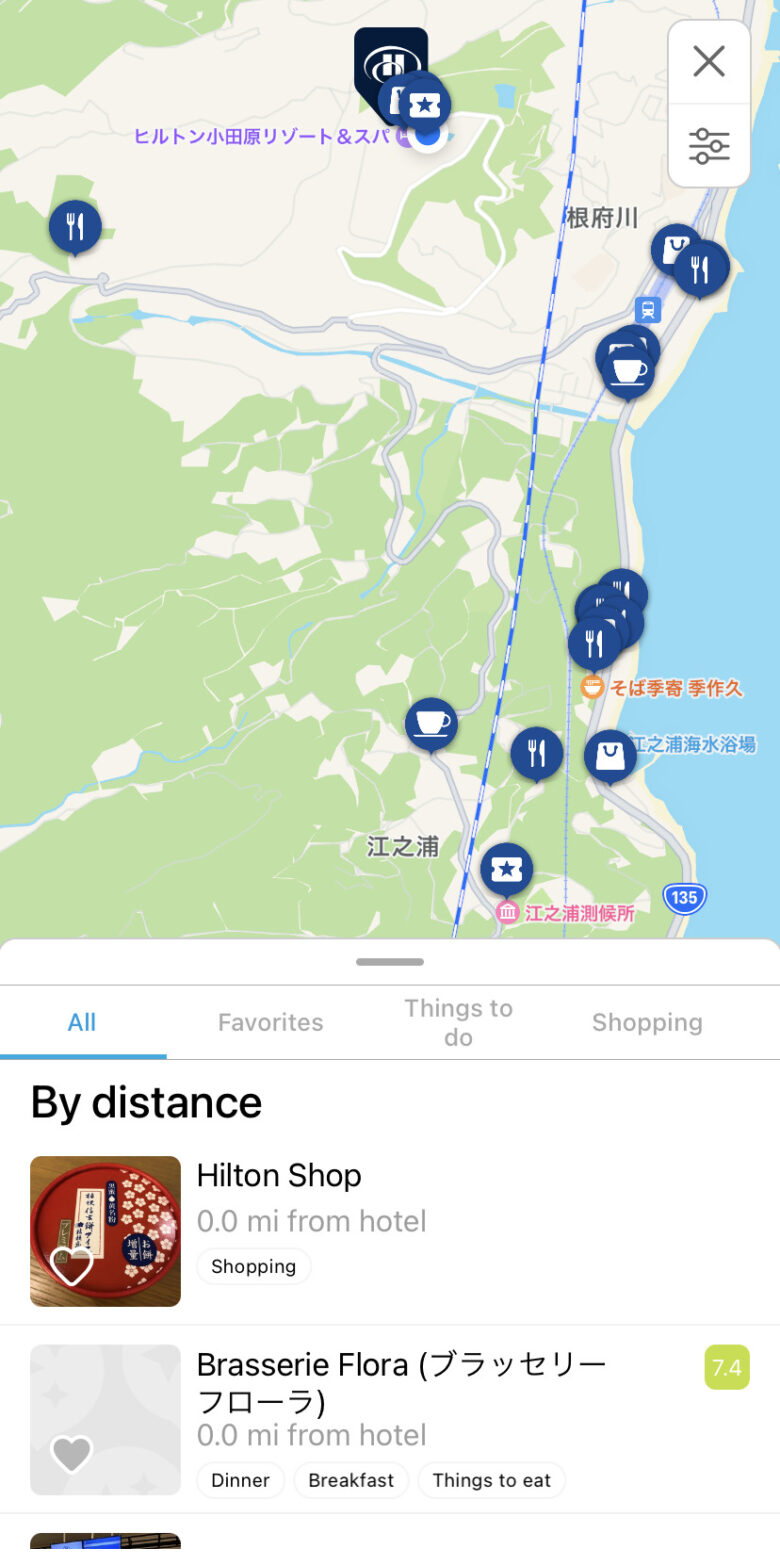
レストランやアクティビティ・ショッピングなどのジャンルと、目的地までの距離が一覧表示されます。
❽ヒルトン上級会員の特典の閲覧
ヒルトン公式アプリから、宿泊先ホテルのヒルトンオナーズ上級会員の特典内容の閲覧ができます。
アプリの下部「Stay」から「Benefits」をタップすると上級会員の特典内容の閲覧に展開します。
ヒルトンオナーズ上級会員とは
- ゴールド会員
- ダイヤモンド会員


客室の無償アップグレード(空室状況による)や朝食の無料サービスなどが特典として享受できることが確認できます。
無料でなれるヒルトンオナーズ会員ステータスに関しては、こちらの記事をご覧ください。
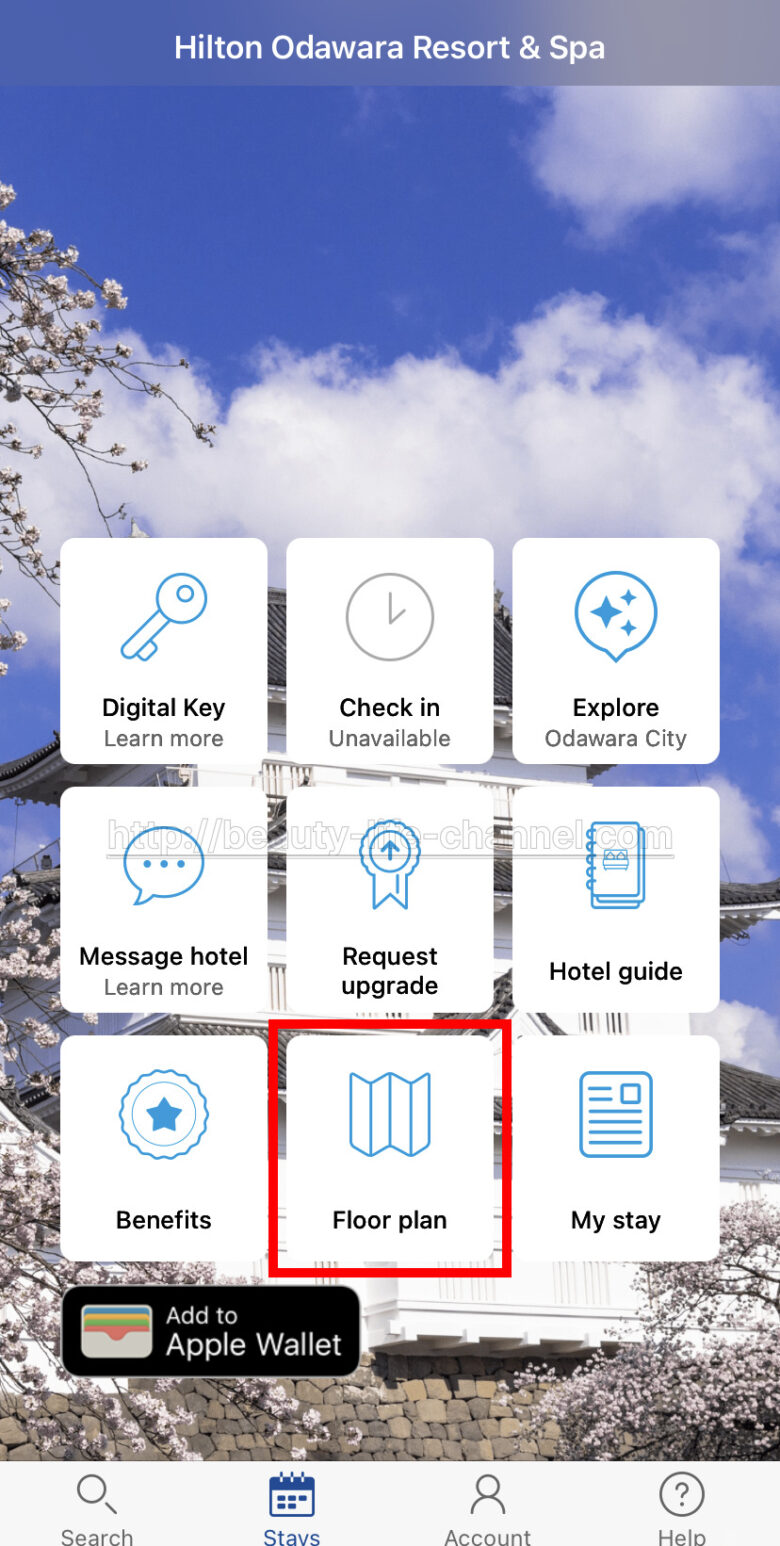
❾フロアガイド
ヒルトン公式アプリから、宿泊先ホテル館内のフロア内容が閲覧ができます。
アプリの下部「Stay」から「Floor plan」をタップすると宿泊先ホテルのフロア内容の閲覧画面に展開します。
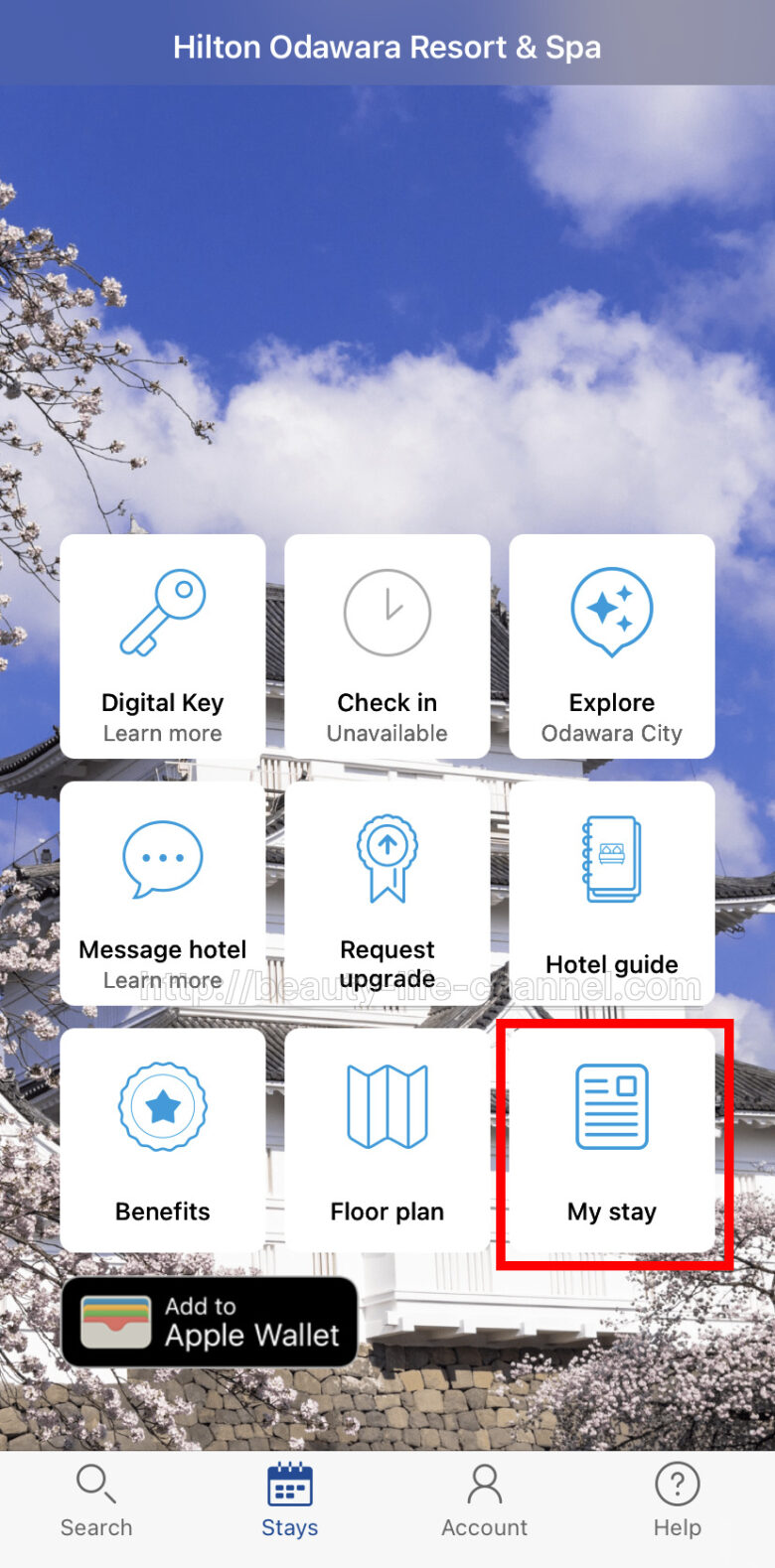
❿宿泊予約内容
ヒルトン公式アプリから、宿泊先ホテルの予約内容の閲覧ができます。
アプリの下部「Stay」から「My stay」をタップすると予約内容の閲覧画面に展開します。
ヒルトン公式アプリの使い方|アカウント編
ヒルトン公式アプリでは、他にもアカウント管理等に関する便利な使い方ができます。
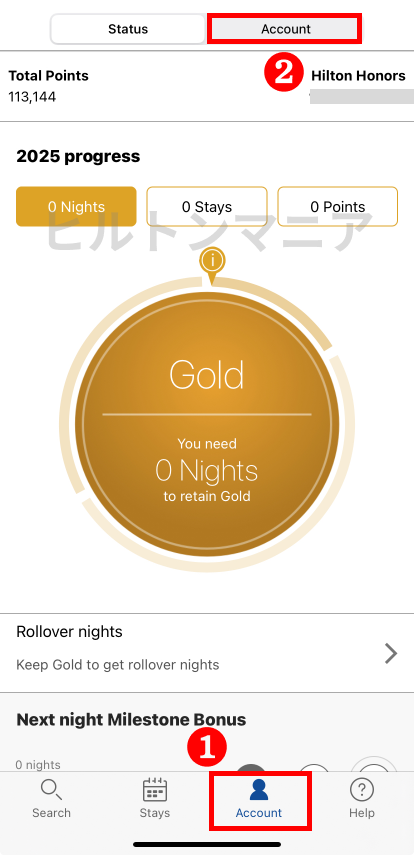
アプリの下部❶「Account」をタップし❷「Account」を選択すると予約内容の閲覧画面に展開します。
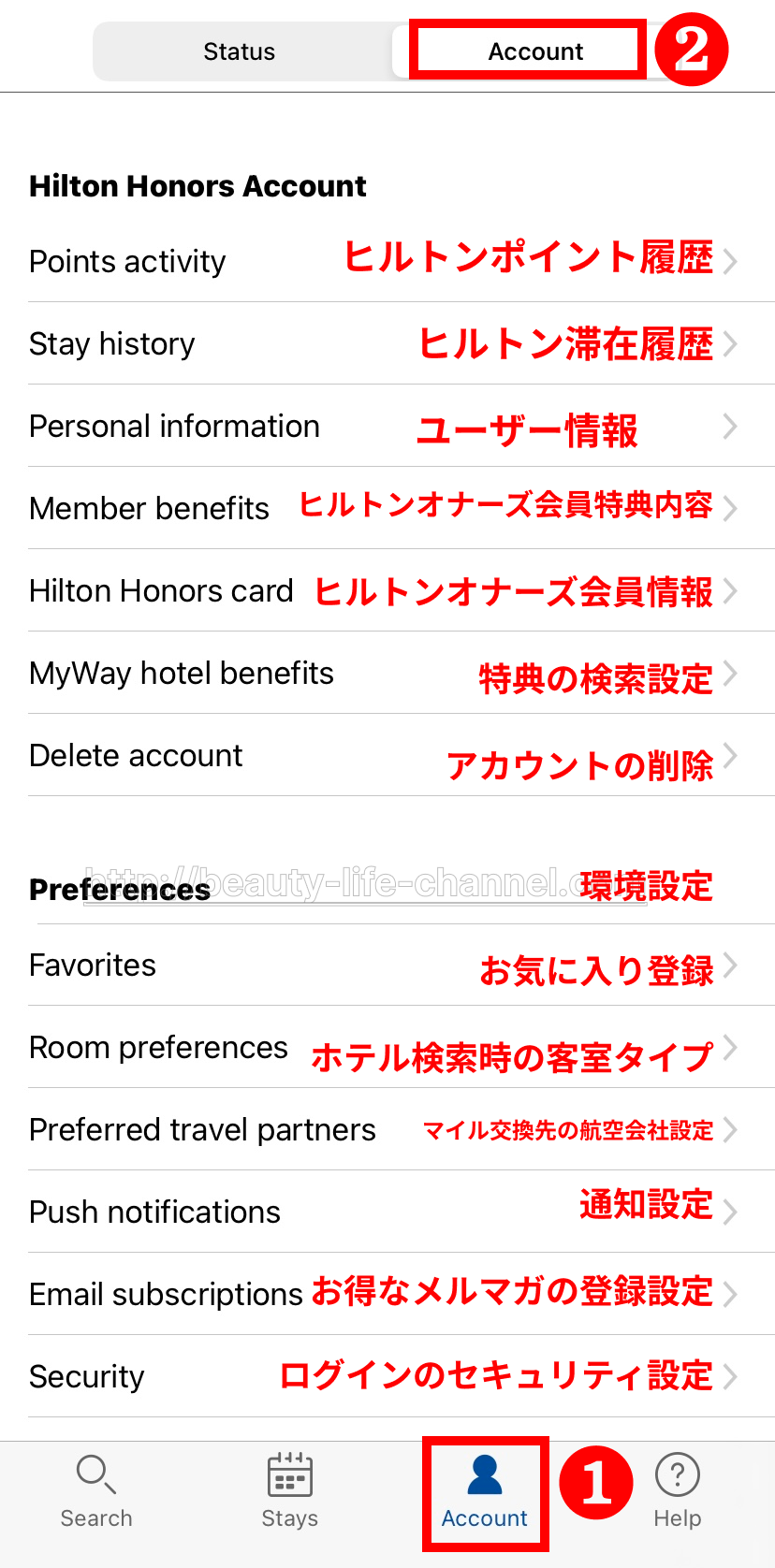
具体的にどのようなサービス内容なのか、ひとつずつみていきましょう。
❶ヒルトンポイント履歴
Point Activityでは、ヒルトンオナーズポイントの以下の移動履歴が確認できます。
- 獲得ポイント
- 利用ポイント
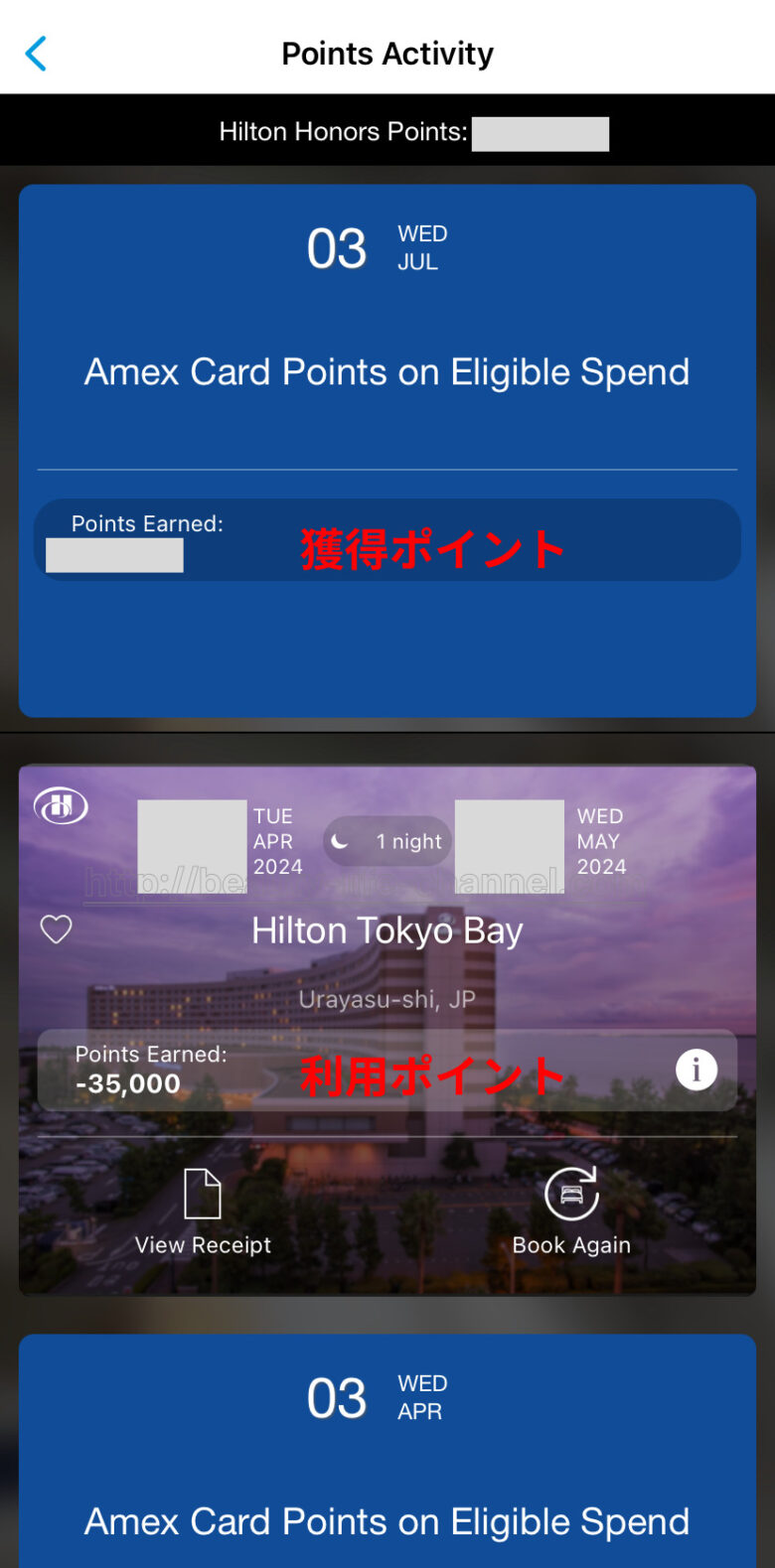
我が家はヒルトンアメックスをメインカードとして利用しているため、毎月一定のポイント数を獲得しています。
また、宿泊時には何ポイント利用したのか簡単に遡れて便利です。
❷ヒルトンホテル宿泊履歴
「StayHistory」では、「Past」を選択するとヒルトンホテルの宿泊履歴の確認ができます。
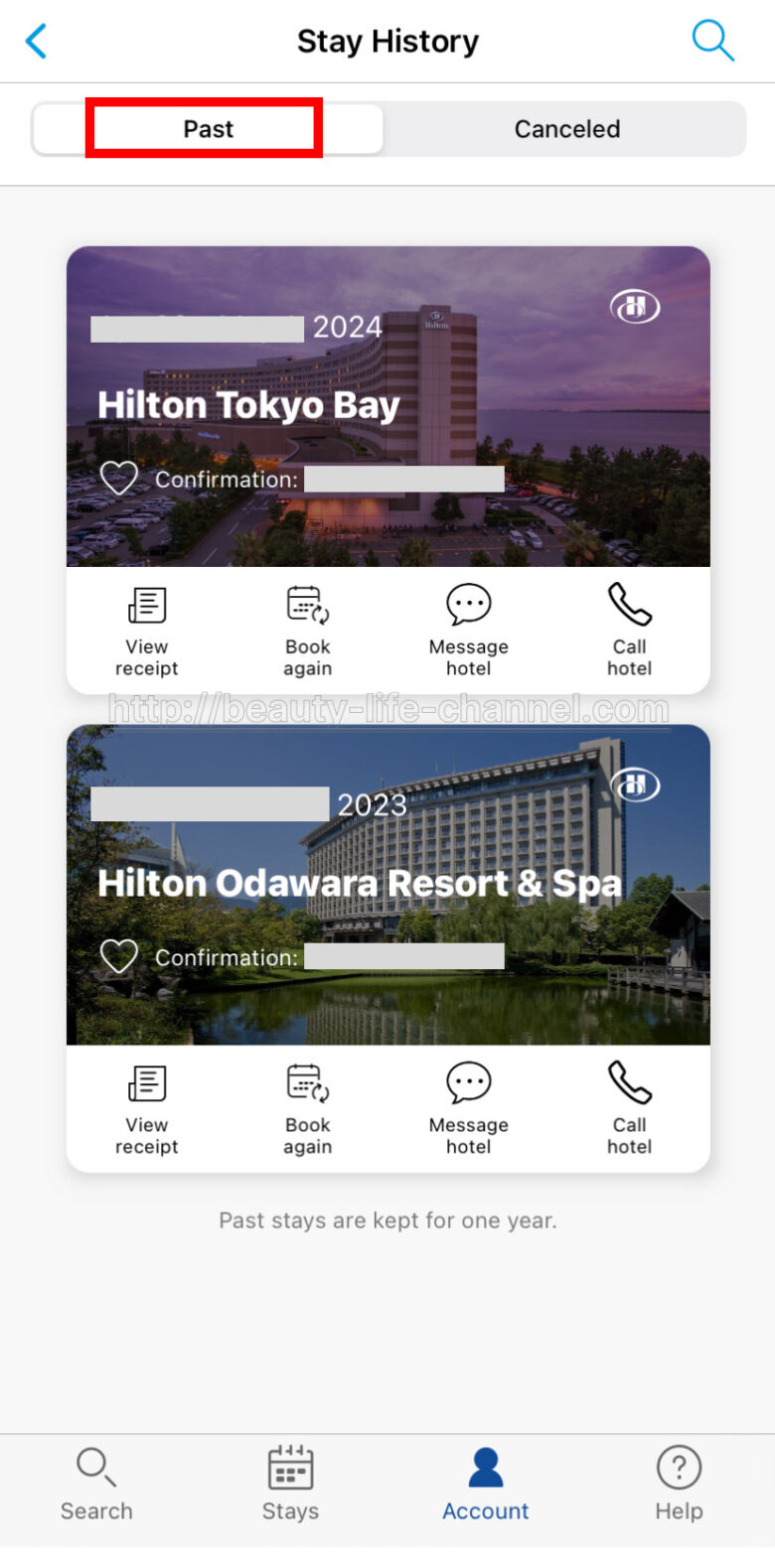
「Canceled」を選択するとキャンセルした宿泊予約分も閲覧できますよ。
❸ユーザー情報の変更
「Personal Information」では、ユーザー情報の変更ができます。
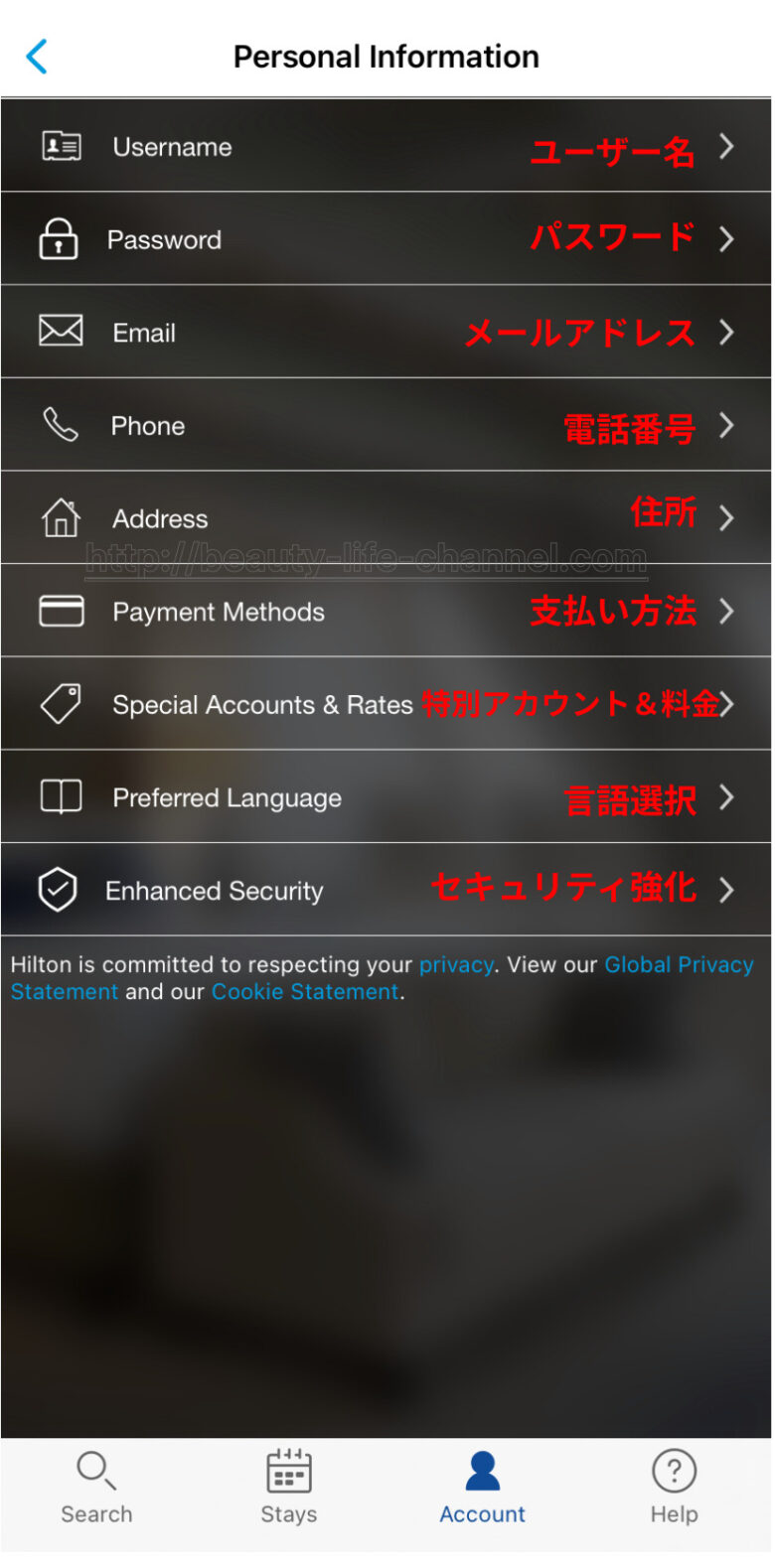
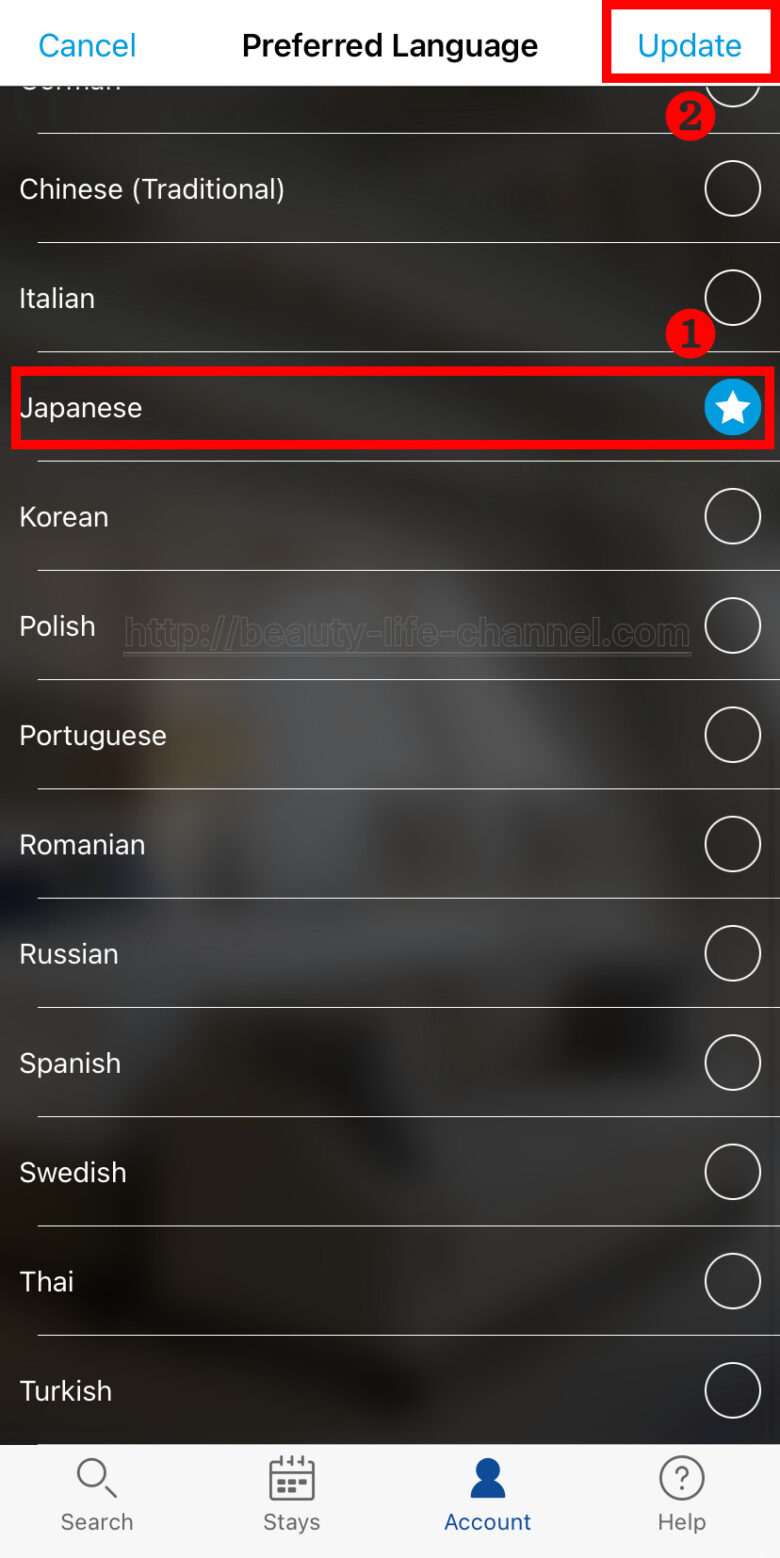
「Prefered Language」では言語選択が可能です。デフォルトで英語が設定されているので、「日本語」に変更しておくと良いでしょう。
❶「Japanese」を選択後、❷「Update」をタップすれば変更が完了です。
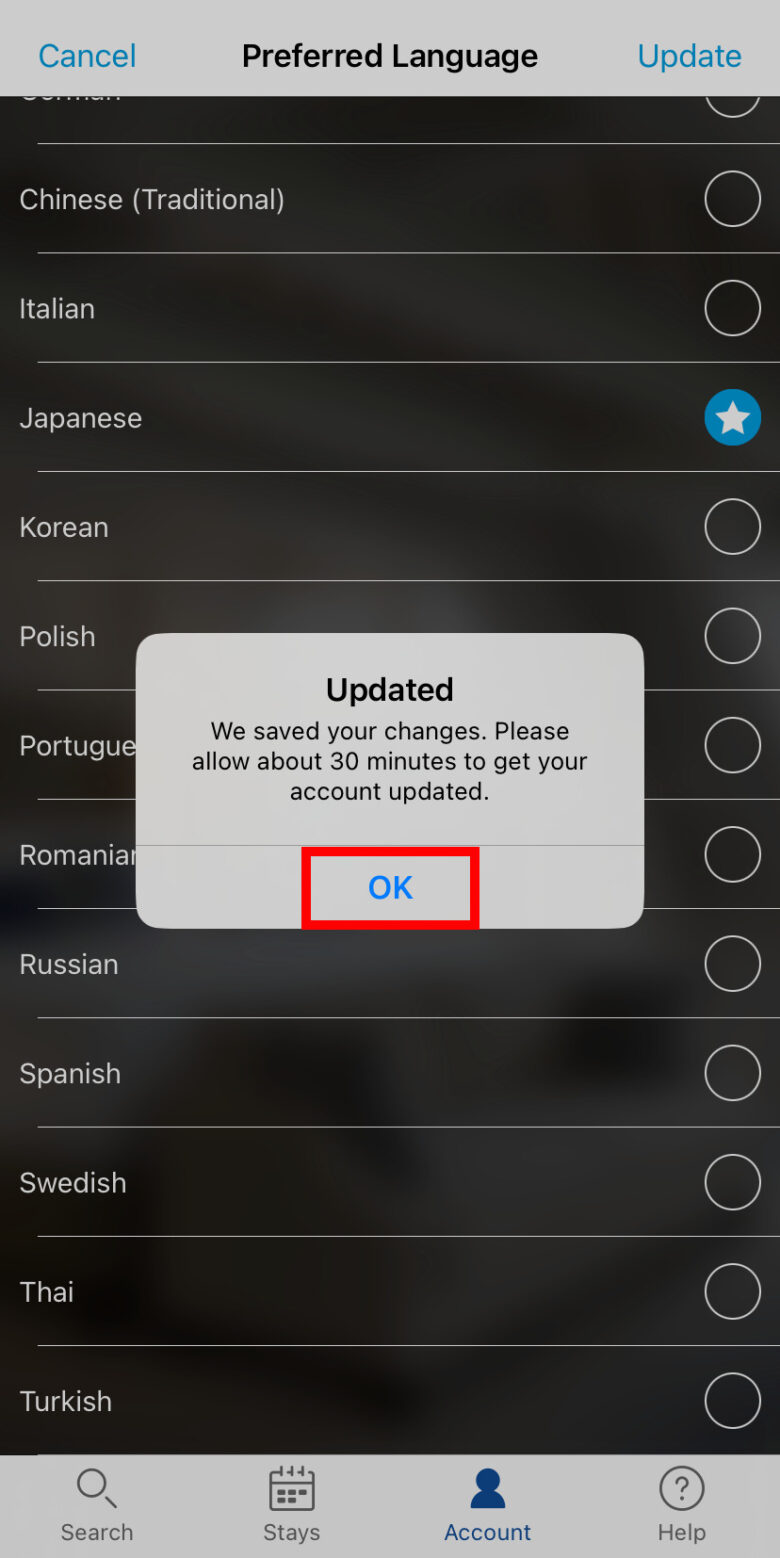
アカウントに反映するまで30分ほど時間を要する旨のポップアップが表示されます。「OK」をタップして反映まで待ちましょう。
❹ヒルトンオナーズ会員特典内容
「Member Benefit」ではヒルトン会員ランクに応じた特典内容の確認ができます。
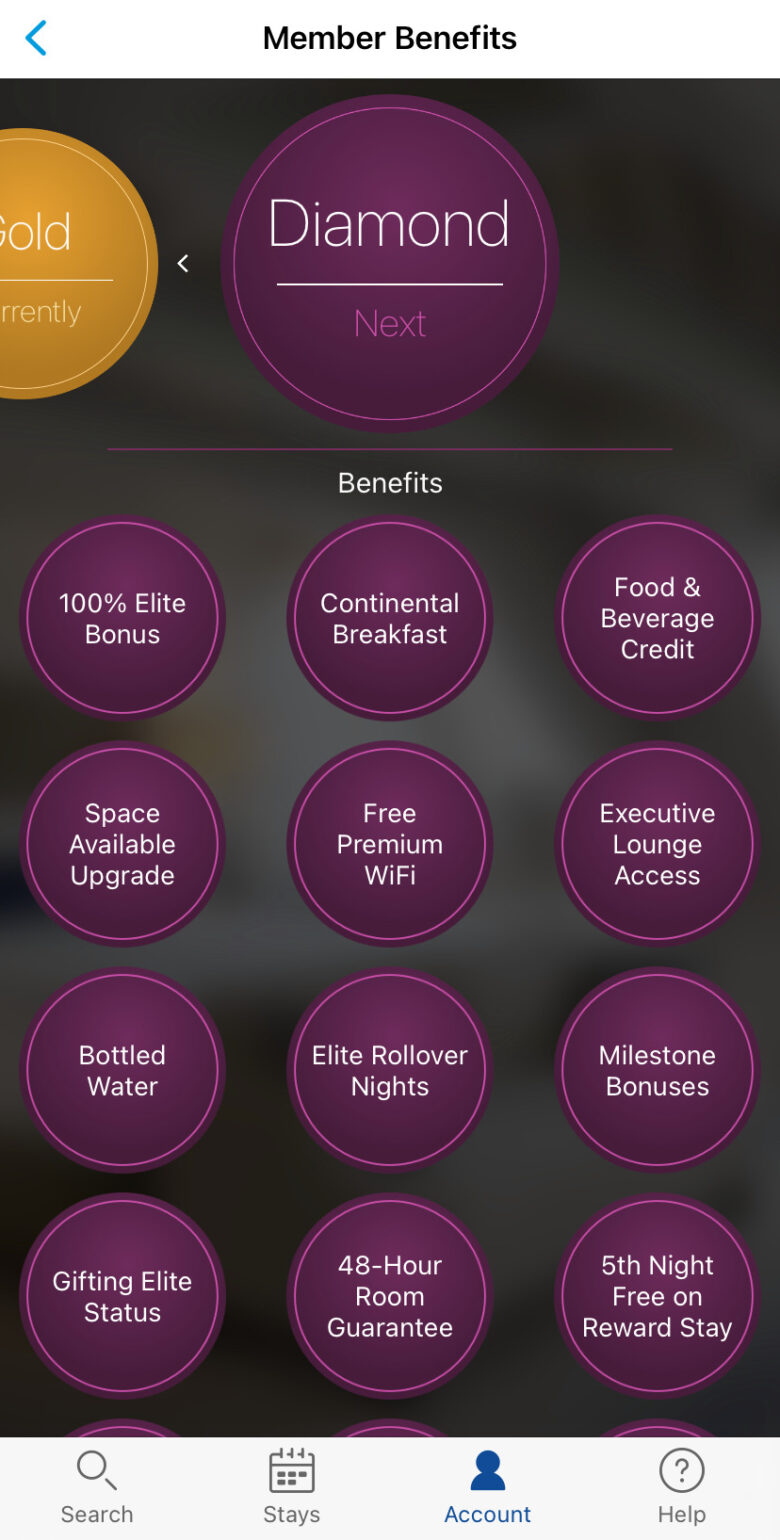
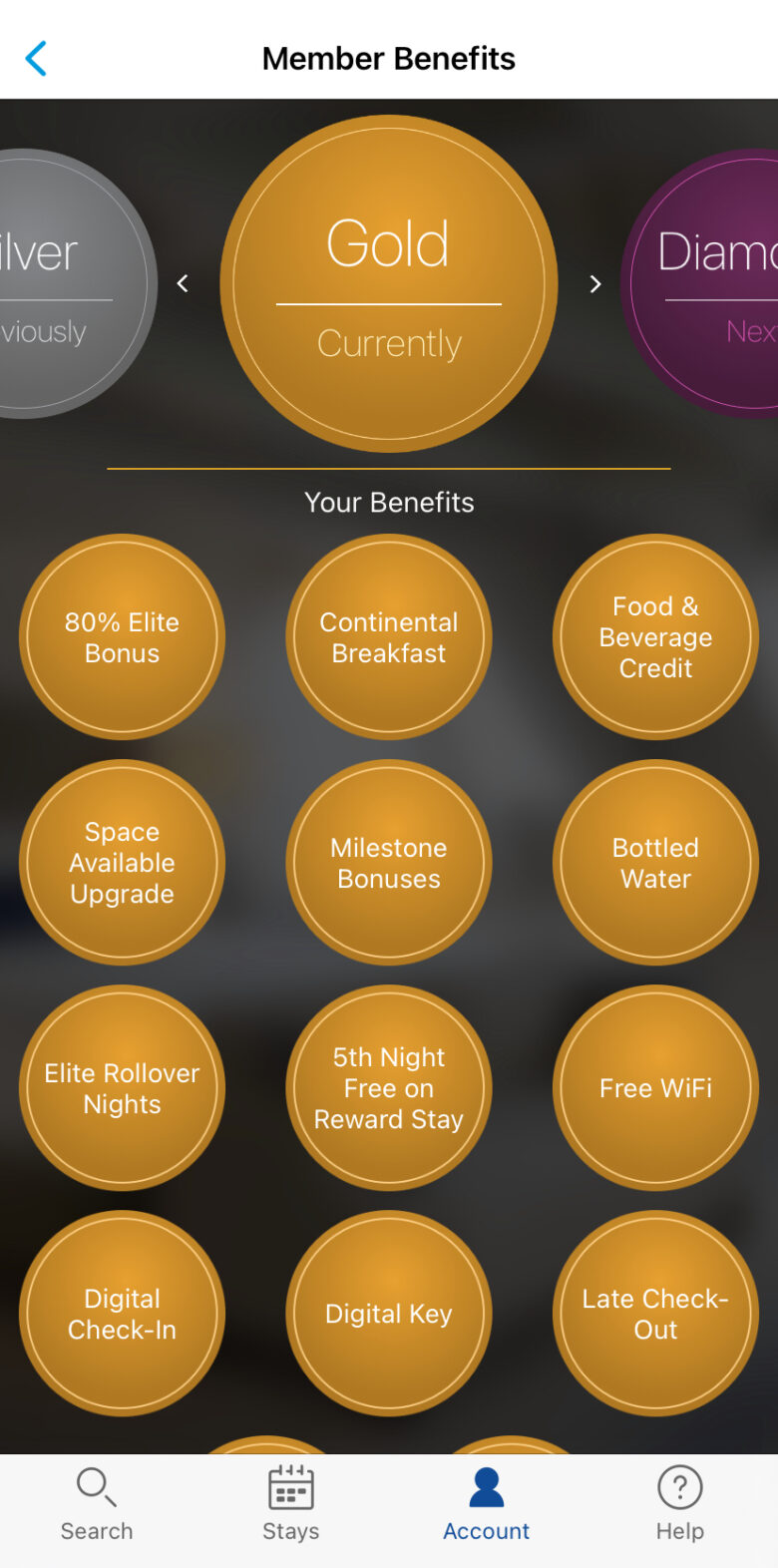
ヒルトンオナーズ会員特典は、以下の記事で詳細に紹介しています。
❺ヒルトンオナーズ会員情報
「Hilton Honors Card」では、ヒルトンオナーズの現在の会員ステータスが確認できます。

具体的には以下の項目が確認できます。
- 会員氏名
- ヒルトンオナーズ会員番号
- 会員ステータス
- 保有ポイント数
- 会員になった年月日
❻上級会員特典の設定
「MyWay Hotel Benefit」ではヒルトン系列のホテルの上級会員特典の希望が出せます。
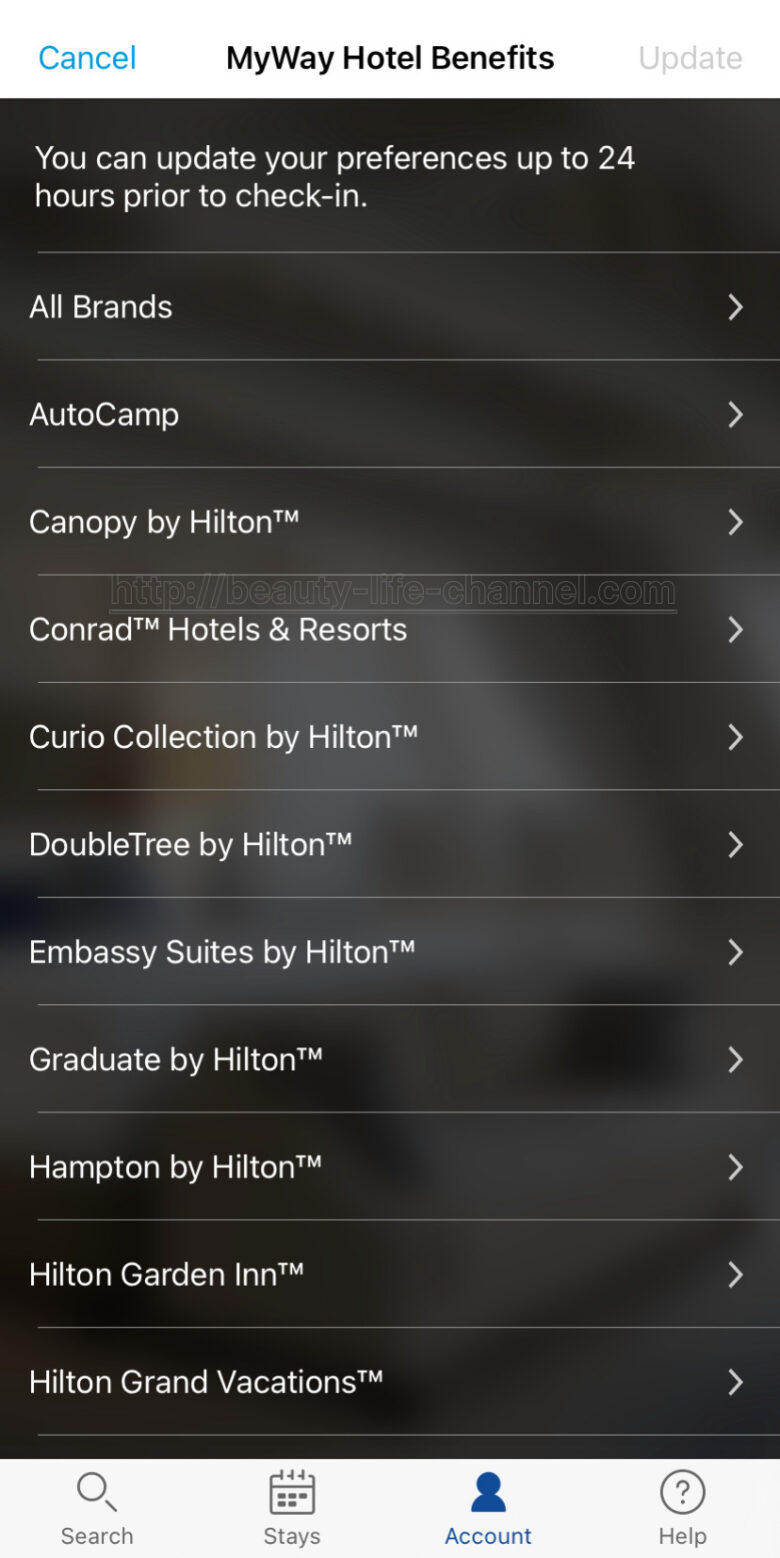
たとえば、Conradの場合をみてみましょう。
エグゼクティブルームまでの客室アップグレードを空室次第で行ってくれる旨の記載に既にチャックが入っています。
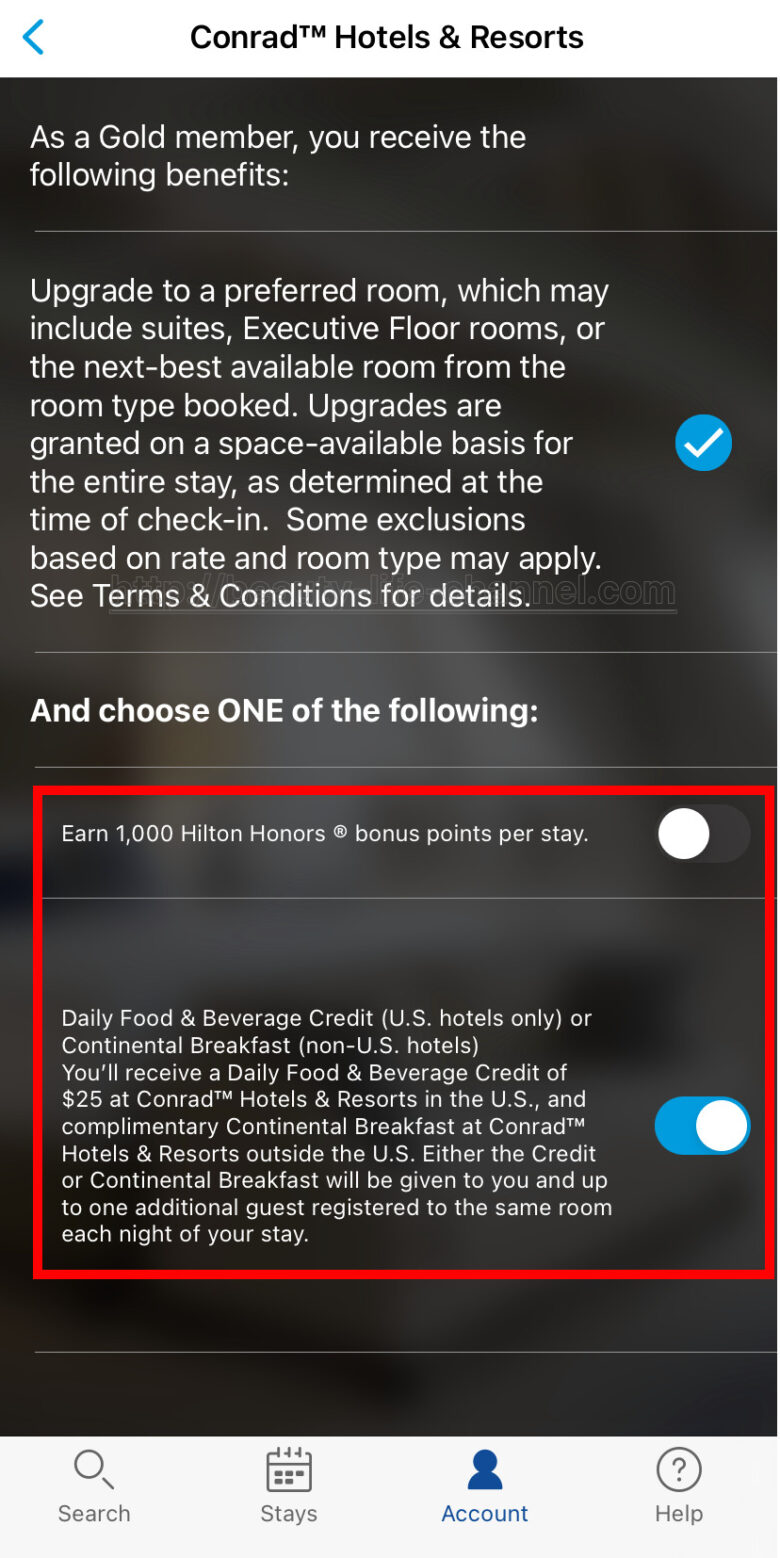
下の2項目に関しては一方を選択する仕様になっています。
デフォルトでは、朝食無料特典が選択されており、もう一方を選択すると「1滞在で1000ボーナスヒルトンポイントが獲得」できる旨が記載されているのでご自身の希望で変更ができます。
❼アカウントの削除
「Delete account」をタップするとアカウントの削除になるので注意しましょう。
実際にタップすると以下のようにヒルトンオナーズログイン画面に繋がります。
❽お気に入り登録
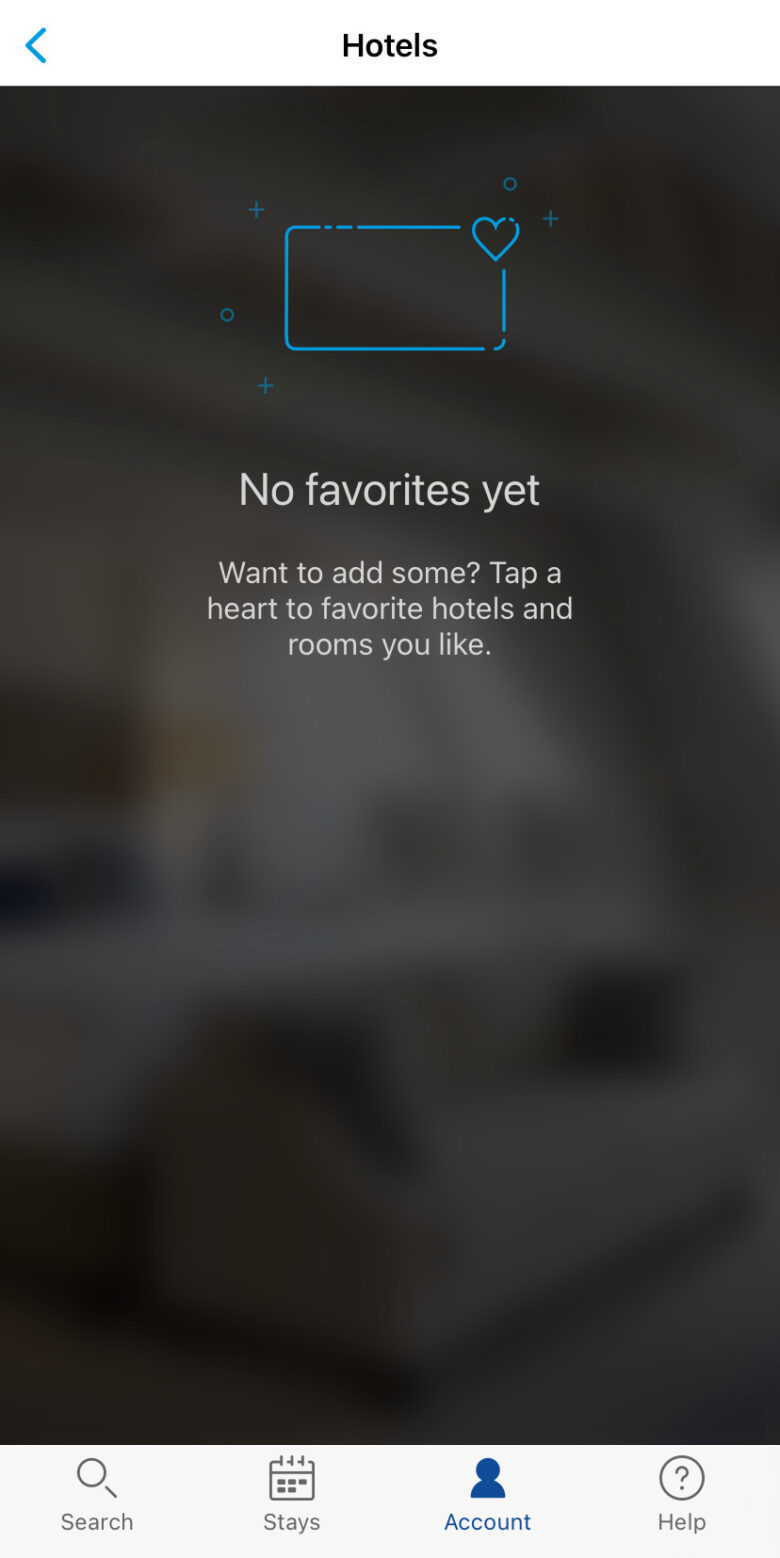
「Favorites」では、お気に入りホテルの登録ができます。
「♡」マークをタップするとお気に入りにいれたいホテルの選択が可能です。
❾ホテル検索時の客室タイプ
「Room Preferences」では、ヒルトンホテル宿泊時の希望の設定ができます。

具体的には以下の好みの設定が可能です。
- ベッド数(1~2を選択)
- 喫煙可能な客室
- アクセスが良い部屋
- 高層階のフロア
- エレベーターから近い客室
希望として設定できますが、必ずしも宿泊時にその部屋の予約をしてもらえる保証はありません。
あくまでも、希望の申告として過度の期待はしないようにしましょう。
❿マイル交換先の航空会社登録
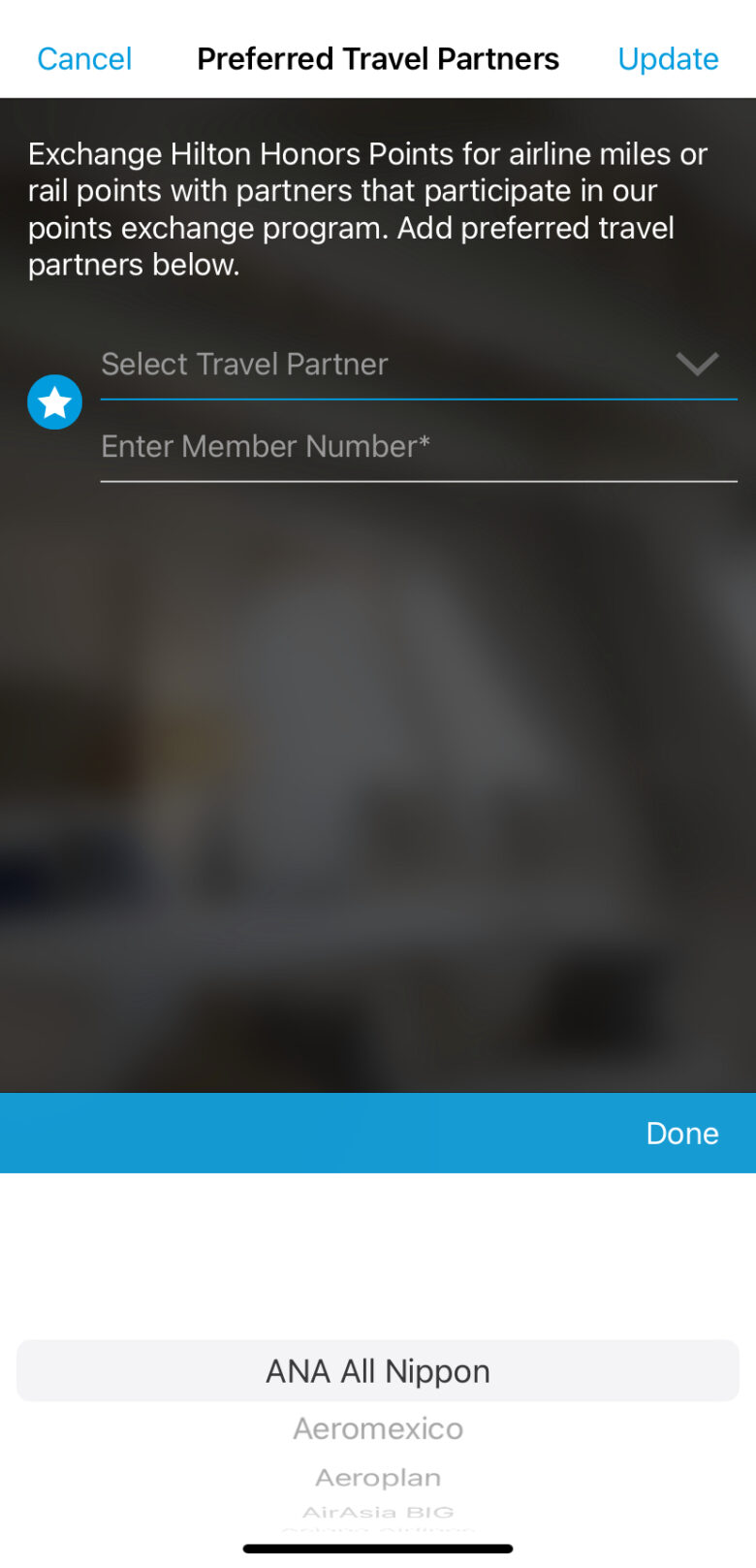
「Preferred Travel Partners」では、ヒルトンポイントをマイルもしくは鉄道ポイントへの交換設定が可能です。
パートナー会社とメンバー番号を入力し「Update」をタップすれば登録できます。
⓫通知設定
「Push Notifications」では、通知設定ができます。
宿泊のリマインドなど、以下の通知がヒルトンアプリから不要な場合はオフにして「Update」をタップしましょう。
- Stay alerts:ユーザーのアクションが必要な場合の通知
- Stay reminders:宿泊のチェックイン・デジタルキーにかんしてのリマインド通知
- In-stay offers:ホテル滞在中のスペシャルオファーの通知
- Hilton Honors account:メンバーシップステータスと総ポイントに関しての通知
- Hilton offers:パーソナライズされた次回の滞在のオファー通知

⓬お得なメルマガの登録設定
「Email Subscriptions」ではヒルトンオナーズからのメルマガの設定が可能です。
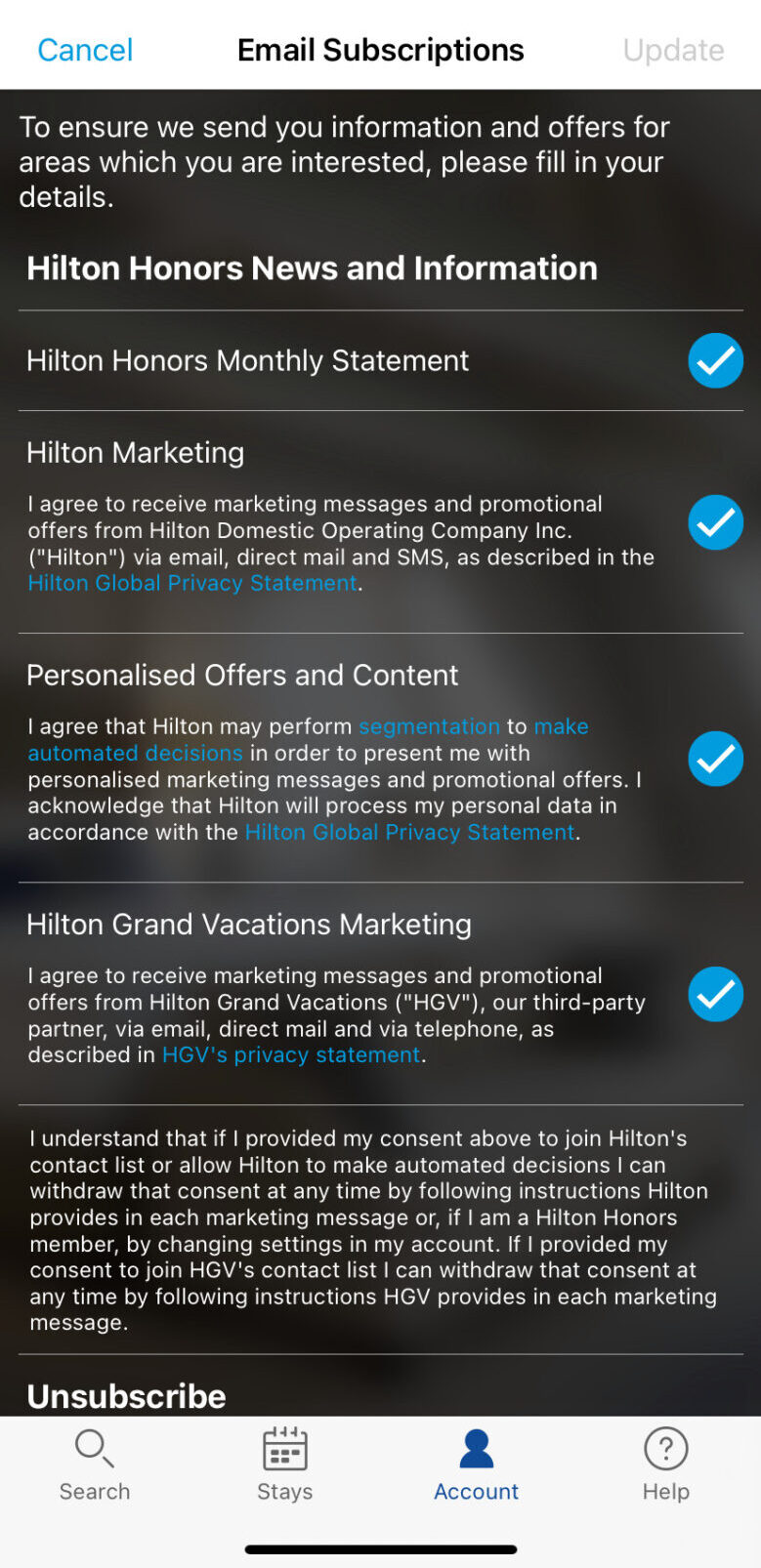
具体的には以下メルマガの配信設定ができます。
- ヒルトンオナーズの毎月のプレスリリース
- ヒルトンマーケティングからの連絡(プロモーションオファー)
- パーソナライズされたオファー
- ヒルトングランドバケーションズからの連絡
⓭ログインのセキュリティ設定
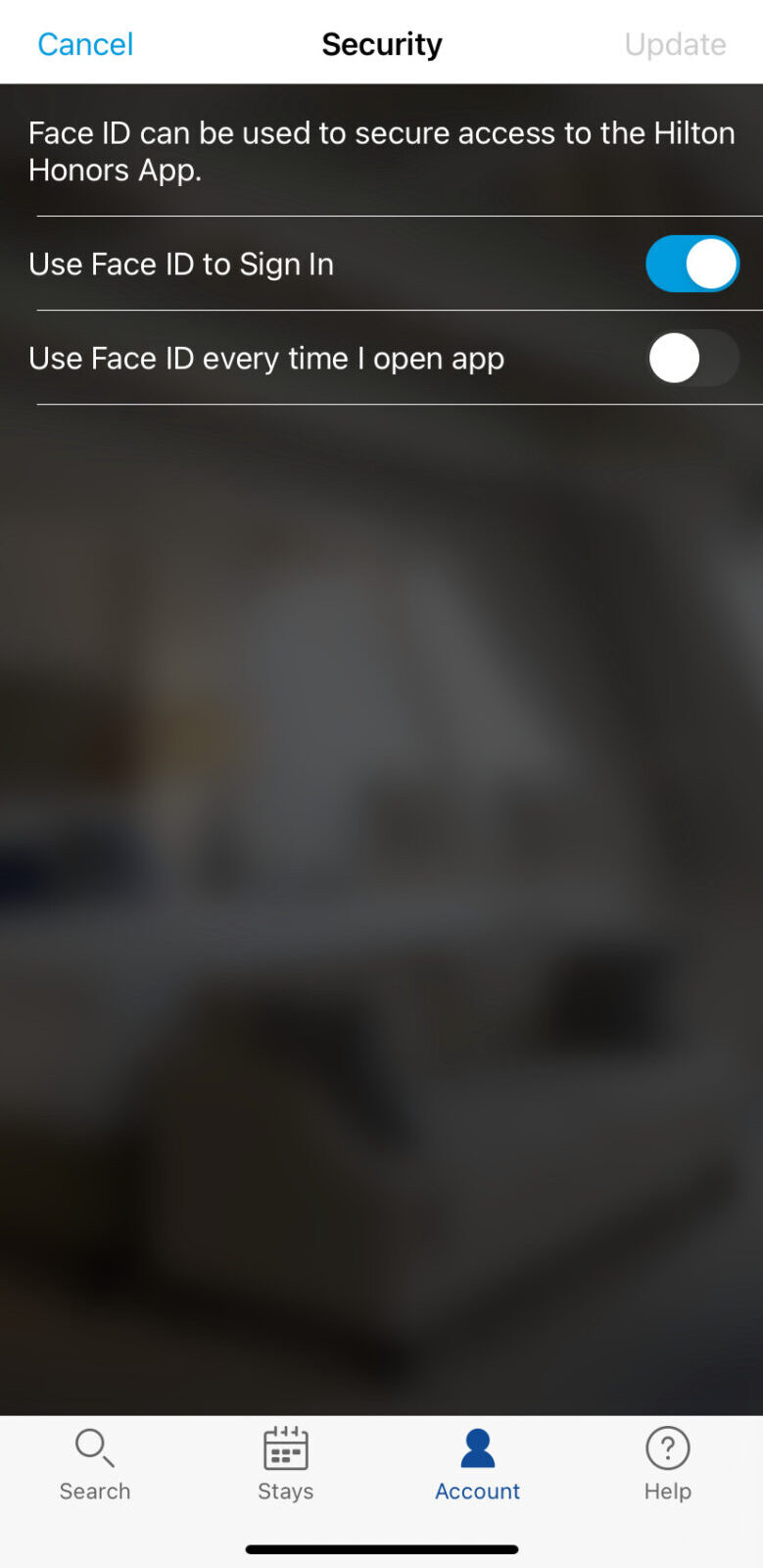
「Security」では、ヒルトンオナーズアプリにアクセスする際のフェイスIDでのログインを許可する設定ができます。
- Use Face ID to Sign In:サインインにフェイスIDを利用する
- Use Face ID every time I open app:アプリを開く度にフェイスIDを利用する
ヒルトンアプリにログインできないときの解決法3つ
ヒルトンオナーズ公式アプリにログインできない場合、解決方法は以下3つあります。
- ヒルトンオナーズ公式サイト(ブラウザ版)からログインしてみる
- ヒルトンオナーズのアカウント情報が合っているか確認する
- 解決しない場合は専用ダイヤルへ問い合わせる
ひとつずつ見てみましょう。
❶ヒルトンオナーズ会員サイト(ブラウザ版)からログイン
ヒルトンオナーズアプリにログインできない場合、まずはブラウザ版のヒルトンオナーズ会員サイトにログインできるか確認してみましょう。
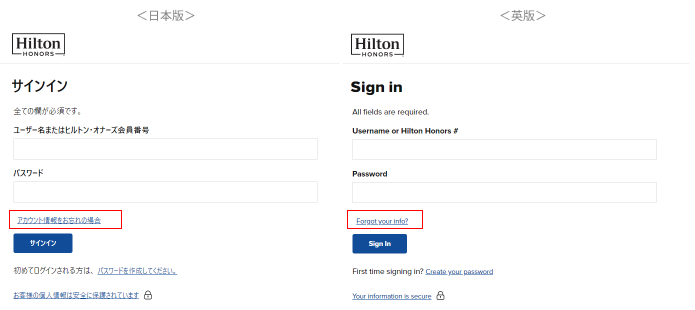
ヒルトンオナーズの会員サイトは、英語版・日本語版の以下2つのURLが存在します。
❶は日本版で、❷は英版で、入力情報が同一でもどちらか一方にしかログインできない場合があります。
上記2つのヒルトンオナーズサイトへログインし、ログインができた場合は入力したアカウント情報に誤りがないことがわかります。
❷ヒルトンオナーズ会員情報が合っているか確認
ブラウザ版のヒルトンオナーズ会員サイトにログインができない場合、入力した会員情報が間違っている可能性が高いです。
万が一ログイン時の情報を忘れてしまっていた場合は、ヒルトンオナーズログインページに表示される「(アカウント情報をお忘れの場合)Forgot your info?」をタップするとパスワードの再設定ができます。
❸解決しない場合は専用ダイヤルへ問い合わせる
ブラウザ版でログインできるのにアプリではできないなど、自身で解決できない場合、ヒルトンオナーズ専用窓口へ問い合わせを行いましょう。
■ヒルトンオナーズ問い合わせ窓口
03-6864-1633
唯一の難点は電話が繋がりにくい点です。平日日中だと比較的繋がりやすく、待ち時間も発生しにくいためタイミングを見計らって問い合わせすると良いです。
ヒルトン宿泊を25%割引で利用する方法
ヒルトンに少しでも安く宿泊したい場合、ヒルトン・プレミアムクラブ・ジャパンに加入することで宿泊・レストランが最大25%割引で利用できます。
ヒルトンアメックスカードとの併用で、通常年会費25,000円→10,000円で加入できるだけではなく、毎年10,000円の割引券がもらえることで年会費が実質無料になります。
ヒルトンに年1回以上宿泊するならヒルトン・プレミアムクラブ・ジャパンに加入しておくことで、宿泊もレストラン利用も一般価格よりだいぶお得に利用が可能です。

ヒルトン公式アプリ|よくある質問
ヒルトンのデジタルチェックインは何時から?
チェックイン、客室の選択、滞在時のリクエストを、24時間前からモバイル端末から行えます。
宿泊予約時にヒルトンオナーズに会員登録済みであることが条件です。
ヒルトンオナーズアプリは日本語に対応している?
ヒルトンオナーズ公式アプリは現在すべて英字で表示されています。
ただ、宿泊予約先のホテルスタッフとのチャットでは日本語での問い合わせ・回答をいただきました。
デジタルキーを発行したら部屋のアップデートはされない?
デジタルキーを発行すると、システム上に登録されるものの、当日チェックイン時によりよい部屋の案内ができる場合はアップデートも可能とホテルフロントより回答を受けました。
チェックインの際は、フロントもしくはエグゼクティブラウンジで、より上位のお部屋に振り替え可能か聞いてみましょう。
ヒルトンオナーズ会員番号がわからないけど調べられる?
ヒルトンオナーズ公式アプリから確認ができます。
❶Account→❷Accountをタップすると、「Hilton Honors」のすぐ下に番号が表示されます。
まとめ
ヒルトン公式アプリを利用することで、事前チェックインやデジタルキーなどヒルトン宿泊時により快適に過ごすことができます。
また、ヒルトンオナーズポイントの保有数やアカウント情報もすぐに確認できるのも便利。
ヒルトン会員はダウンロードして損がないので、インストールだけでもしておくと良いでしょう。
無料で目指せるヒルトンオナーズ上級会員になると、さらにサービスが充実するのでぜひ目指していきましょう!